
Le das a la IA un video de referencia y te devuelve otro video con otro vestuario, otro escenario u otro estilo, pero con los gestos, el ritmo y la cara de la fuente. Aquí lo aprendes con un caso real: sacamos al Diablito de su cueva, lo sentamos en un palco de futbol y el reel terminó en las cuentas de Eugenio Derbez con 19 millones de reproducciones entre Instagram y TikTok.
Todo lo que vas a ver en esta guía —las pruebas, los errores, las correcciones— terminó en este reel, publicado el 4 de octubre de 2026 en el Instagram y el TikTok del propio Eugenio Derbez. El corte final intercala las tomas del Diablito en la cabina con jugadas reales del partido.
Describir con palabras una risa, una mirada de lado o un manotazo es casi imposible. En video a video no describes la actuación: se la enseñas. Tu trabajo es decirle a la IA qué toma del video y qué cambia.
Así se hizo el caso del Diablito, de principio a fin. Toca cualquier paso para verlo.
«Quiero que los movimientos y gestos sean muy similares al original… mete el video grande para que analice todo el video y capte los gestos específicos cuando jala las palancas, aprieta el botón y se ríe.»
El punto de partida fue el video corto original, de 15 segundos, con toda la actuación del Diablito.

«Saca solamente tomas cuando vamos al Diablito de frente y algunas tomas donde vamos al Diablito de lado… cuando esté frente al tablero.»
«En un solo clip quiero todas las vistas de frente, en un video de máximo 15 segundos, y en otro, las laterales.»
Del video largo salieron dos recortes, uno por ángulo, con su audio.
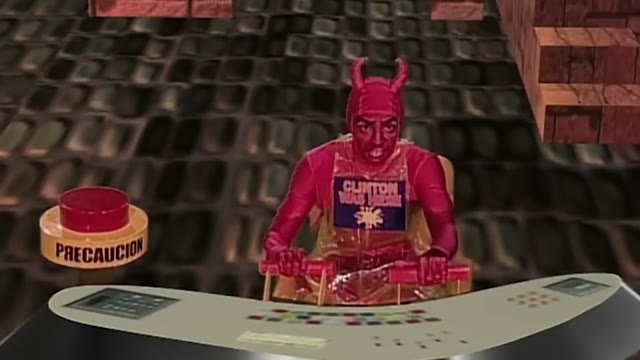
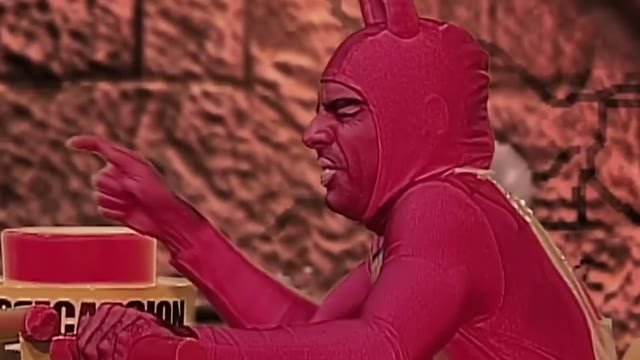
El cuadro fija la pose, el ángulo y dónde están las manos: es la base sobre la que el modelo de imagen cambia el mundo.
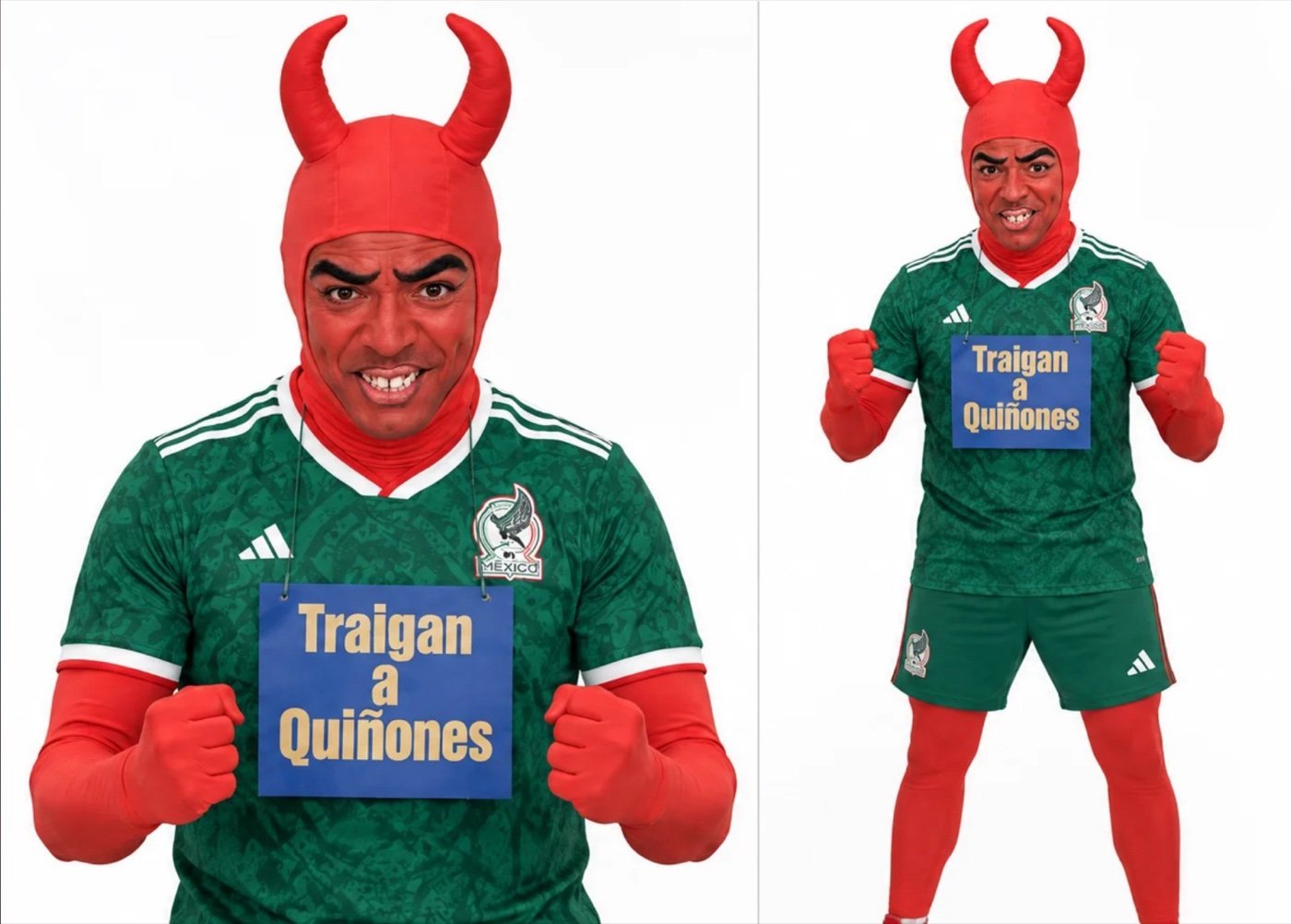
Además del cuadro, en el caso se armó una hoja de personaje: el Diablito con la playera verde, de cerca y de cuerpo completo. Fue la referencia del personaje en el paso 5.
«Usando las imágenes que ya tenemos de referencia de frente y lateral, quiero que hagas la lateral, pero con el jersey y todo.»
Create one polished photorealistic lateral companion image with exact continuity to the frontal reference. IMAGE 1 is the SIDE CAMERA ANGLE and composition target. IMAGE 2 is the authoritative final CHARACTER, FACE, WARDROBE, chest sign, materials and prop design reference. Recreate the image 1 side view with the character fully dressed as in image 2. Keep image 1's camera at the character's right side, character on right facing left toward the football stadium window and pitch, hands holding both mechanical levers, oversized red/yellow button clearly visible in left foreground. Adapt the SAME facial likeness and theatrical red makeup from image 2 to this side/profile angle, including actual facial proportions, thick dramatic black painted eyebrows, expressive eyes and mouth; no pointed goatee, no stylized moustache. Natural mischievous expression while watching football, not speaking. CRITICAL WARDROBE CONTINUITY: completely remove ALL shiny gold tabard, gold overalls, gold straps and gold costume pieces from image 1. He wears the EXACT GREEN MEXICO FOOTBALL JERSEY FROM IMAGE 2 over the red bodysuit: same green tonal pattern, white shoulder stripes, same crest and chest mark, white collar with red accents, short sleeves with white/red cuffs, realistic technical sports fabric. Red long sleeves and red hands remain visible beneath the short jersey sleeves. The separate BLUE RECTANGULAR CHEST PLACARD hangs OUTSIDE the green jersey, with gold/yellow text EXACTLY 'Traigan a Quiñones', arranged as 'Traigan' / 'a' / 'Quiñones', matching image 2's sign and thin hanging cords. Sign rotates naturally in perspective with his torso and remains readable. Do not retain the gold garment anywhere. Red horned hood with two complete fabric horns, same design as image 2. Preserve side-view scene logic: small modern football television broadcast booth, large glass window on left overlooking spectators and the green football pitch, modern stadium lighting, seated character near the window. Match prop appearance to image 2: two brass mechanical levers with red horizontal grips and black slotted bases, brushed-metal desk console and large red pushbutton on yellow circular base labeled PRECAUCIÓN. Both hands grip separate levers. Do not introduce headphones, microphones or commentary scripts. Clean fresh realistic skin under red stage makeup, natural cloth weave and coherent seams, realistic metal, restrained window reflections, no plastic or excessively embossed skin or fabric, no repeated-edit smearing. Vertical portrait composition closely following image 1. No player UI, no borders, no added captions. This image will be used as the lateral view of the SAME character and scene as image 2 for video continuity, so prioritize matching jersey, face, sign and props.
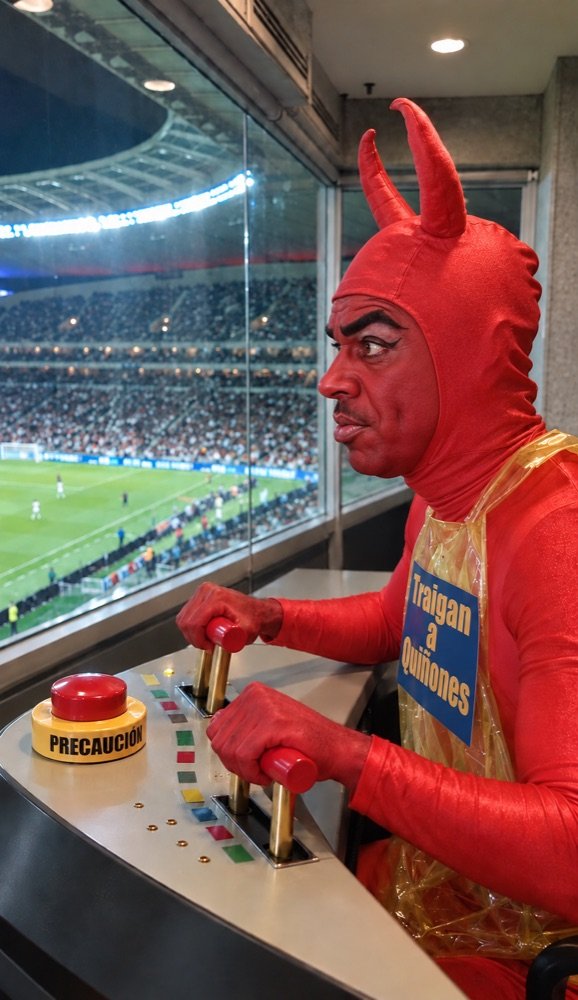
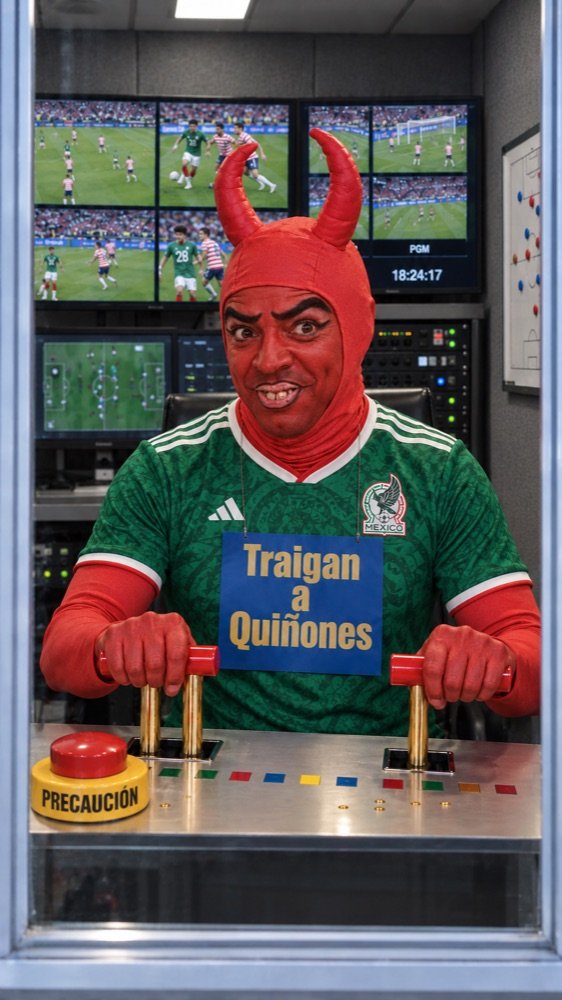
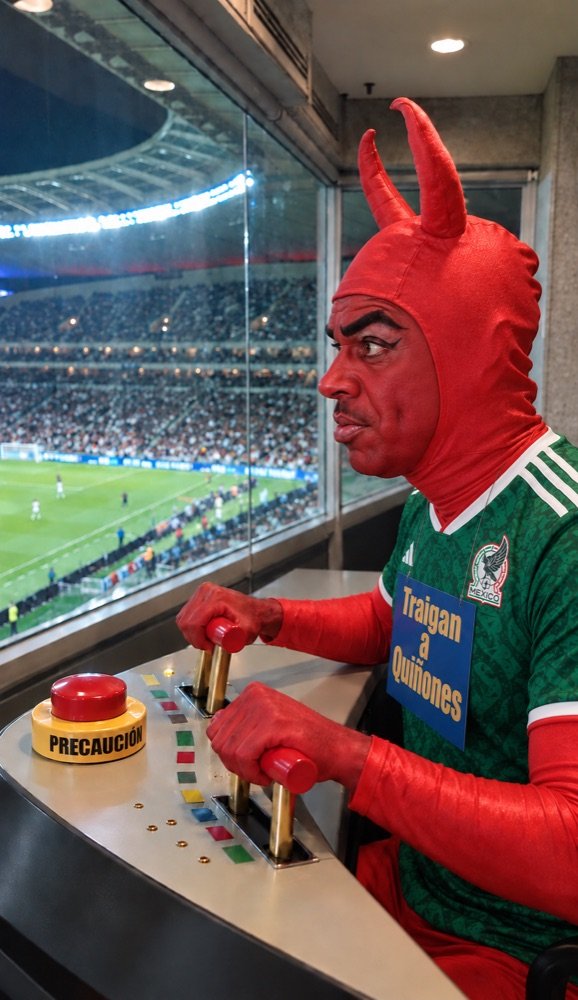
«Probemos con este video de las laterales para ver si recrea exactamente al personaje, los gestos y todo lo que hace. Es importante recalcar que, cuando le pega al botón, le pega con el puño… La imagen lateral que hicimos no se parece tanto al personaje.»
EDIT THE EXISTING VIDEO; preserve the actual actor and his original performance. @Video is the source video to edit and is the highest-priority authority for the character's real facial identity, facial proportions, expression, eyes, eyebrows, mouth, teeth, head and body movement, hand trajectories, timing, camera angles and existing cuts. This is a wardrobe and environment replacement of the source footage, NOT a newly interpreted acting performance. Preserve the exact source motion and expressivity frame by frame wherever possible. Reference image 1 (lateral stadium booth with green jersey) is ONLY a wardrobe, prop and environment design reference. DO NOT adopt its less-accurate generated face or its fixed pose. Reference image 2 (original red devil close-up) reinforces the actual original actor's face identity seen in the source video. Keep the actor from the video, with his distinctive expressive eyes, asymmetric painted eyebrows, broad nose, cheeks, lips, teeth and theatrical red makeup. No invented goatee or curled moustache. Preserve his extreme, mischievous facial acting, including eye squints, wide eyes, sidelong glances, cheek compression, toothy laughter, pursed lips, chin tucked into raised shoulders, abrupt head tilts and torso reactions. Do not smooth these into a generic smile or neutral face. Wardrobe edit only: replace the original gold outer costume with the green MEXICO national football jersey from reference image 1 over the existing red bodysuit. Match green pattern, white shoulder stripes, white/red collar and sleeve trim, and Mexico crest. Retain the red horned hood, both complete horns, red arms and hands. Replace the original chest sign with a separate blue placard OUTSIDE the jersey, gold text spelled exactly 'Traigan a Quiñones', hung naturally on cords. The sign follows all body motion without changing its text. Environment edit: transplant the source performance and controls into the small modern football stadium broadcast booth from image 1. Side/three-quarter camera view facing the seated actor at the console beside a large glass window with the football pitch and spectators outside. Match lighting on the real source actor to the booth. Preserve the ORIGINAL source shot scale, camera orientation, edit points and body/hand visibility rather than pulling back to a wide full-body shot. Each source shot remains the corresponding side/three-quarter angle in the same booth. Replace cave walls with booth/stadium surfaces. Modern flat-panel broadcasting equipment where visible, no luxurious lounge or old TVs. Match the brass mechanical levers with red grips and the large red pushbutton on a round yellow base labeled PRECAUCIÓN to image 1, positioned to meet the ORIGINAL source hand trajectories, not forcing new gestures. CRITICAL BUTTON CONTACT: when the source actor strikes the big red button he does it WITH A CLOSED FIST. Preserve or clearly reproduce the closed fingers, thumb naturally outside, and decisive downward fist strike onto the button. His hand must be a visibly CLOSED FIST at contact, NOT an open palm, not a fingertip press and not a waving gesture. The separate raised INDEX-FINGER gesture before contact remains as in the source; he then closes his hand for the button strike. Button depresses on fist impact; hand rebounds naturally. Keep the original relative timing of all gestures and impacts. Do not replace or remove laughter to make room for invented actions. Keep gestures and cuts from all three source lateral sections in the supplied montage. Normal speed, no slowing, accelerating, loops or freeze frames. The football pitch outside and any visible monitors show natural continuous normal-speed match action, green Mexico jerseys/white shorts/red socks versus red-and-white striped jerseys/navy shorts. Keep focus on the expressive character. Realistic skin under stage makeup, cloth, glass and mechanical contact. Audio follows his original expressive laughter and reactions, with natural synchronized impacts and subtle stadium ambience; no added narration or music. Priorities: 1 original actor face and exact expressive performance, 2 closed-fist button strike, 3 green jersey and correct sign, 4 stadium booth setting. Never substitute the generated reference-photo man's face for the actual performer in the source video.
Toca un paso del flujo para quedarte en él y leer con calma.
En el caso también se probó lo contrario: darle al modelo solo la imagen del ambiente y escribirle cómo moverse ("jala las dos palancas con fuerza…"). Mismo personaje, misma cabina, mismo ángulo y mismo formato; lo único que cambia es si hubo video de referencia.
En el caso usamos Wan 3.0, que separa estas formas en modos. No son cuatro IA distintas: es el mismo modelo recibiendo el material de otra manera. Otras plataformas tienen los mismos conceptos con otros nombres.
El video original es la base. Pides cambiar vestuario, escenario o estilo conservando cara, movimiento, tiempos y cortes. Es lo más fiel a la actuación.
Ejemplo: V04.
El video aporta gestos y ritmo; una imagen aporta el look. Sale una recreación nueva, no una edición: puede variar detalles y cuadros.
Ejemplos: V19 y V21.
Le das el primer cuadro y la acción que debe pasar. Sirve para fijar cámara, vestuario y set desde el inicio y pedir acciones nuevas.
Tomas al personaje y su manera de moverse, pero pides reacciones nuevas. Ya no es copia de la actuación: se evalúa distinto.
Ejemplo: V18.
La idea: el Diablito en un palco de futbol, mirando el partido mientras mueve sus palancas y golpea su botón. Sin audífonos ni micrófono, porque no está narrando. Con jersey verde de la Selección sobre el traje rojo, los dos cuernos completos y un letrero azul que dice «Traigan a Quiñones».
Lo difícil fue que hay que resolver tres cosas a la vez, y los modelos no las resuelven igual de bien:
Rostro, maquillaje, vestuario, letrero, objetos y escenario.
Gestos, trayectoria de las manos, risa, ritmo y contacto con los controles.
Lateral, frontal o tres cuartos; formato; encuadre fijo o con cortes.
| Elemento | Se queda de la fuente | Cambia |
|---|---|---|
| Rostro | Ojos, cejas pintadas asimétricas, nariz, boca, dientes | Nada. Sin barba ni bigote inventados |
| Actuación | Gestos, risa, miradas, tiempos, golpes | Solo donde se pida una acción nueva |
| Vestuario | Traje rojo, capucha, cuernos completos | Jersey verde de México y letrero azul por fuera |
| Objetos | Palancas y botón, en su lugar | Diseño: latón, puños rojos, base amarilla «PRECAUCIÓN» |
| Escenario | — | Cueva → cabina de transmisión con pantallas planas y partido real |
| Cámara | Ángulo y escala de cada toma | Formato vertical 9:16 en las versiones finales |
Haz esta tabla antes de escribir el prompt. Si no sabes qué se queda, la IA tampoco: va a "mejorar" justo lo que querías intacto.
Antes de entrar al detalle, este es el camino entero. Cada paso dice en qué herramienta se hace, qué subes y qué te llevas. Lo puedes hacer a mano en las páginas de cada plataforma o pedírselo a un agente como Claude Code o Codex.
Dónde: CapCut o tu editor (o el agente).
Subes: el video largo.
→ frente.mp4 y lateral.mp4, máximo 15 s cada uno, con audio.
Dónde: ChatGPT (imágenes), Nano Banana en Gemini o Seedream.
Subes: un cuadro de tu fuente + lo que quieres cambiar.
→ Una imagen de diseño por ángulo.
Sección 05 →Dónde: Claude o ChatGPT.
Subes: el video de referencia y la imagen del ambiente, y le platicas lo que quieres que pase.
→ El chat analiza los dos y te da el prompt listo para pegar.
Cómo pedirlo →Dónde: wan.video → Video Editing, o Dreamina / CapCut → Seedance 2.5 · Omni Reference.
Subes: el video recortado + la imagen de diseño + una hoja de personaje (o un acercamiento del actor). Pegas el prompt.
→ Una prueba en 480p.
Dónde: en tu computadora, contra la fuente.
Haces: revisas por capas y cambias una sola cosa del prompt.
→ La toma buena.
Lista de revisión →Dónde: la misma plataforma a 720p o 1080p (o un escalador) y CapCut para montar.
Haces: unes tomas, pones audio y exportas en 9:16.
→ Tu reel.
Montaje →diablito-lateral.mp4 (R02), del segundo 0 al 14.9@Video EDIT THE EXISTING VIDEO.@Video o @Image1 apuntan a esos archivos.Los nombres de los botones cambian seguido; la lógica es la misma en todas.
Sin agentes ni programas: solo tu navegador, un chat de IA y una plataforma de video. Esto es lo que haces antes de darle "generar".
Necesitas tres cosas: una plataforma de video con créditos, un generador de imágenes (ChatGPT o Gemini) y un chat para escribir el prompt (Claude o ChatGPT). CapCut, gratis, para recortar.
Para editar tu video conservando la actuación: Wan 3.0 en wan.video, función Video Editing. Para recrear con referencias o cambiar el diálogo: Seedance 2.5 en Dreamina o CapCut, modo Omni Reference. Revisa cuántos créditos tienes y cuánto cuesta una prueba de 5 segundos.
Ver rankings y precios →Deja solo la toma que te sirve: máximo 15 segundos, un solo ángulo, con audio. Si es tu primera vez, mejor 4 a 6 segundos y sin cortes. Exporta en MP4.
Cómo elegir las tomas →Pausa el video donde se vea bien al personaje, con las manos y los objetos, y haz una captura de pantalla (en Mac: Cmd + Shift + 4). Saca otra de cerca de la cara: te servirá como referencia de identidad.
En ChatGPT o Gemini, adjunta la captura y pide el cambio. Descarga la imagen y revísala: silueta completa, texto letra por letra, objetos en su lugar.
Te adjunto un cuadro de mi video. Conserva a la persona, su pose, el ángulo de cámara y dónde están sus manos. Cambia solo esto: - Vestuario: [qué se pone] - Escenario: [dónde está] - Objetos: [qué tiene enfrente], justo donde ya están sus manos - Texto visible exacto: «[texto]» Mismo formato que la imagen original.
No tienes que escribir el prompt tú. Abre un chat nuevo, sube el video de referencia y la imagen del ambiente y platícale lo que quieres: que copie la actuación del video, que use la imagen para la ropa y el escenario, qué tiene que pasar. El chat analiza los dos archivos y te da el prompt.
Si tu chat no acepta video, sube 3 o 4 capturas del video y cuéntale qué pasa en él.
Te subo un video de referencia y una imagen. Analiza los dos. Quiero hacer un video nuevo en [Wan 3.0 / Seedance 2.5] donde el personaje copie exactamente la actuación del video: sus gestos, su cara, sus movimientos y sus tiempos. De la imagen toma solo la ropa, los objetos y el escenario; no uses su cara. [Platícale lo que quieres que pase: qué cambia, qué no puede faltar, en qué formato lo quieres…] Escríbeme el prompt listo para pegar en la plataforma, en inglés.
En la plataforma que elegiste:
@Video o @Image1, revisa que apunten al archivo correcto.Antes de darle "generar", mira cuántos créditos va a costar. Cuando salga, descárgalo y compáralo con tu video original, parte por parte: cara, manos, ropa, cámara. Si algo falla, cambia una sola cosa del prompt y vuelve a probar.
Lista de revisión →Así se hizo en el caso: todo desde un chat con Codex. El agente recortó la fuente, subió los archivos y lanzó la generación en Wan desde su herramienta de línea de comandos (y en CapCut con su conector). Tú escribes qué quieres; el agente te dice el costo, espera tu sí y hace el resto.
Lo que corrió por dentro (el comando real de V04):
wan videoedit \
  --video diablito-lateral.mp4 \
  --images diseno-lateral.png,hoja-personaje.png \
  --start 0 --end 14.9 --duration 14.9 \
  --resolution 480P --audio-output=true \
  --prompt "@Video EDIT THE EXISTING VIDEO; …"
Para que el agente pueda hacerlo, la plataforma tiene que estar conectada a él: su conector, su herramienta de línea de comandos o su API, con tu cuenta iniciada. Las skills de la sección de skills hacen este recorrido en Claude Code.
No siempre sale a la primera · Cuenta con varios intentos. Casi ningún paso sale a la primera. En el caso regresó un vestuario viejo, apareció un botón que no existía y la cámara cortó cuando se pedía fija. Es normal: revisa, cambia una sola cosa y vuelve a probar.
Del video largo se recortaron solo las tomas del personaje frente al tablero, separadas por ángulo: un video frontal y uno lateral, de máximo 15 segundos cada uno. Menos material contradictorio, mejor resultado.
Tengo este video largo: [ruta del video]. Quiero dos referencias limpias para video a video: 1. Solo las tomas donde [el personaje] sale de FRENTE [haciendo X]. 2. Solo las tomas donde sale de LADO. Cada una de máximo 15 segundos, unida en un solo MP4, conservando el audio original. Hazme primero una hoja de cuadros con los tiempos para que yo elija los fragmentos. Guarda en un JSON el cuadro de entrada y salida de cada fragmento.
Ejercicio: reproduce R02 y anota en palabras cuándo mira, cuándo gesticula, cuándo se ríe, cuándo mueve el cuerpo y cuándo alcanza los controles. Esa lista es tu criterio para revisar el resultado.
Separar por ángulo no quita los cortes. Si tu referencia tiene tres fragmentos, el modelo puede reproducir tres encuadres aunque pidas cámara fija. Lo vemos en la sección 11.
No siempre sale a la primera · Aquí también hubo vueltas. Primero las tomas se separaron en varios clips cortos; después se pidió juntarlas en un solo clip por ángulo. Ajustar la fuente es parte del proceso.
El modelo de video necesita ver el mundo nuevo: la cabina, el jersey, el letrero, el botón. Si solo lo describes con palabras, cada prueba lo inventa distinto. Una imagen fija el diseño, y el video solo tiene que ponerlo en movimiento.
Una captura de tu fuente ya recortada, en el ángulo que vas a usar (frente o lado). Así la imagen respeta la pose, la escala y por dónde pasan las manos.
Misma persona, misma pose; cambia vestuario, escenario y objetos. El texto visible, exacto y entre comillas. Haz una imagen por ángulo.
Silueta completa, texto letra por letra, objetos donde pasan las manos y nada del diseño viejo. Si se ensucia de tanto retocar, genera una nueva.
La cara de esta imagen no tiene que ser perfecta, pero que no se aleje demasiado. En el video, la cara la debe poner la fuente; aun así, una cara muy distinta en la imagen se puede colar. Por eso más adelante le decimos al modelo que no copie su cara.
El mejor modelo de imagen cambia cada pocas semanas, así que no te cases con uno: usa el que esté mejor en el momento. Hoy, octubre de 2026, estas son buenas opciones:
Muy fiel a tus referencias y a la pose del cuadro. Buena opción para la imagen de diseño final.
El que mejor escribe texto: letreros, jerseys, marcadores. Es el que se usó en el caso del Diablito.
Fotorrealista y bueno para editar el cuadro con referencias de personaje y objetos.
Lo que importa no es la marca: que acepte imágenes de referencia, que respete la pose y que escriba bien el texto. Antes de elegir, revisa cuál está arriba ese mes y cuánto cuesta en tu plataforma.
Saca un cuadro de [video original] en el segundo [X], donde se ve a [personaje] de [frente / lado]. Escríbeme un prompt para [modelo de imagen] que conserve su pose, el ángulo y la posición de sus manos, y cambie: - Vestuario: [prenda nueva, colores] sobre [lo que se queda] - Escenario: [lugar nuevo] - Objetos: [controles, props] justo donde ya están sus manos - Texto visible exacto: «[texto]» Dime el costo antes de generar. Después revisa la silueta completa y el texto letra por letra.
No siempre sale a la primera · La imagen buena fue la novena. Hubo que corregir la cara, el letrero, las pantallas, los uniformes del fondo y un cuerno recortado. Y de tanto retocar se ensuciaron las texturas: tocó empezar una imagen nueva.
Una imagen buena de vestuario no es una buena referencia de cara. Si la imagen generada ya se alejó del actor y la usas como autoridad del rostro, vuelves permanente ese error. Por eso cada archivo tiene un trabajo.
Manda en cara, expresión, movimiento, tiempos y cortes. Es la autoridad principal.
Manda solo en ropa, objetos y escenario. Su cara no cuenta.
Refuerza la identidad y el maquillaje cuando el video es chico o va de lado.
Primero la vista lateral, luego la frontal. Se corrigió el tipo de cabina, el parecido, el letrero, las pantallas y hasta los uniformes del partido de fondo. Toca para ampliar.
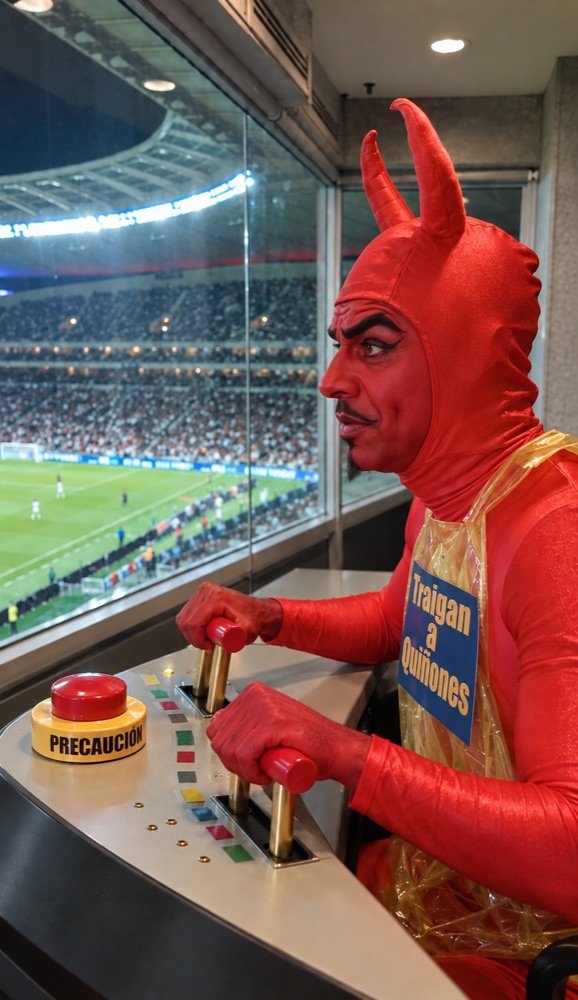
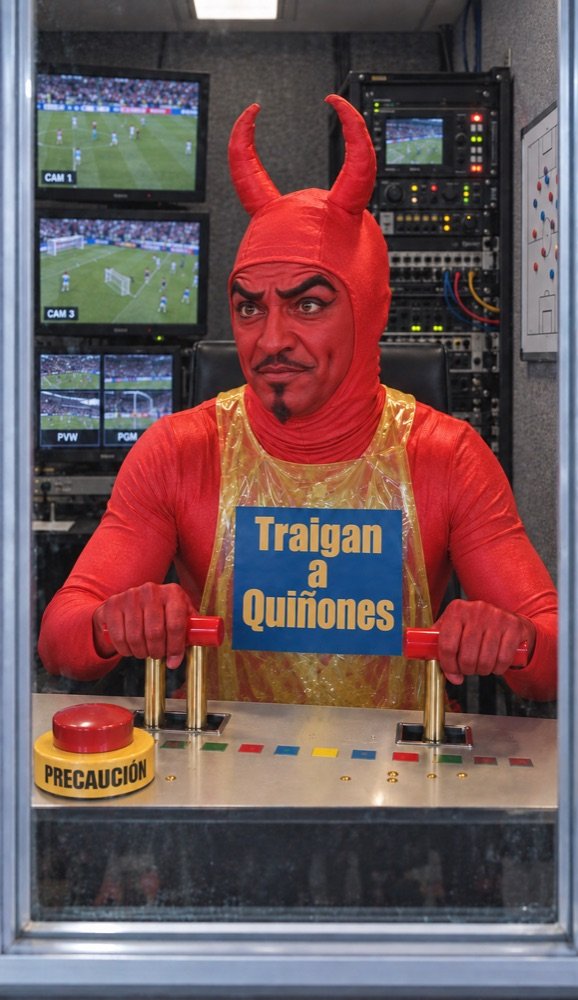
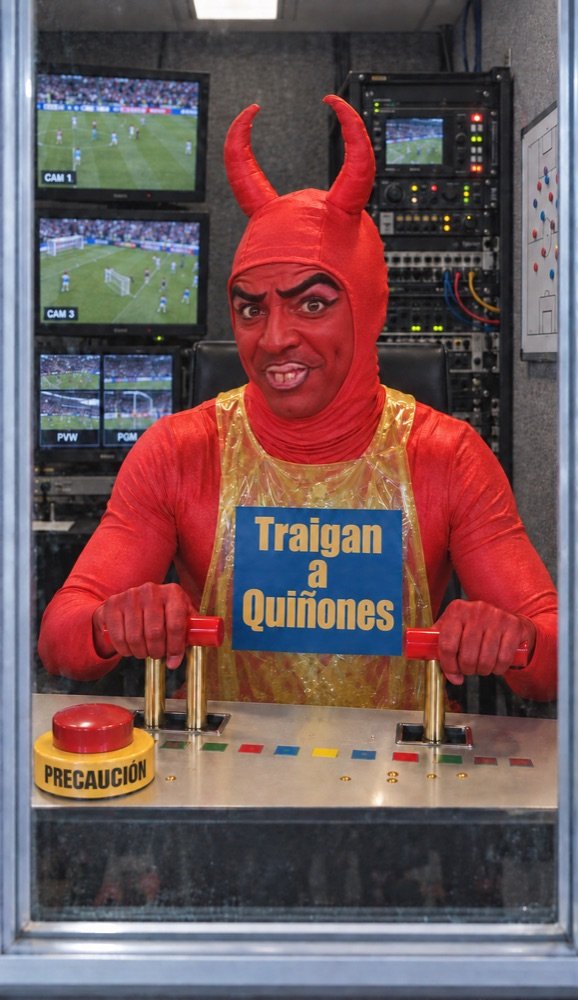

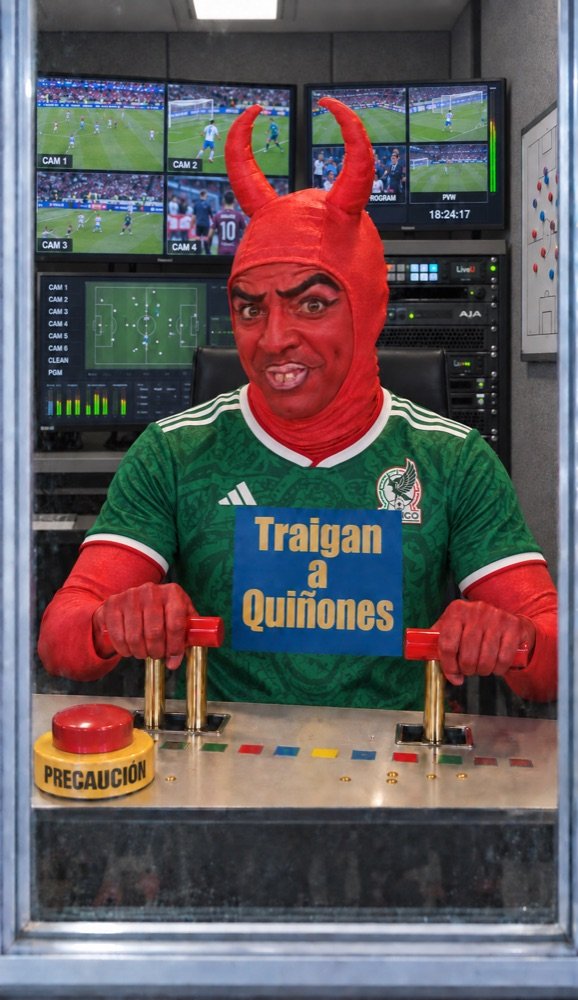
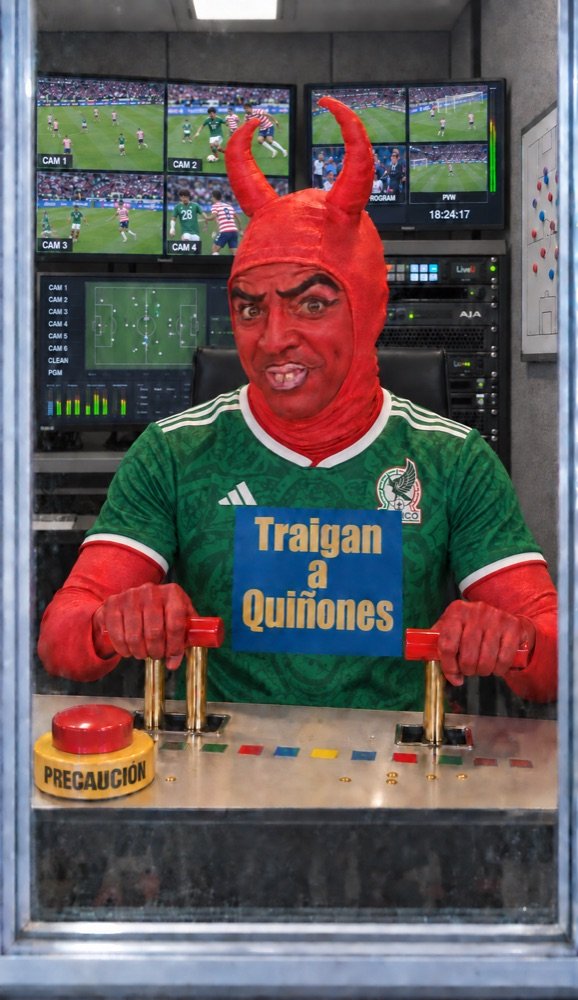
Después de muchas ediciones encima de la misma imagen, las texturas se degradaron. La solución fue volver a las referencias buenas y generar una imagen nueva, no seguir parchando el último archivo.
Hubo que corregir un cuerno recortado. Revisa la silueta completa y las orillas, no solo la cara y el centro.
Una referencia lateral antigua volvió a meter el vestuario dorado en el video. Retira las referencias que contradigan el diseño actual; por eso nació I09.
Todas las generaciones del caso se pidieron en 480p. Primero se valida que la idea funcione; la calidad final viene después. Las primeras pruebas de Wan duraron 7 segundos y usaron el video original completo, antes de recortar la fuente; de ahí salió la lección de la sección «Limpia la fuente».
La idea: que Seedance copiara todos los movimientos del Diablito, en el ángulo de la foto, y que recreara también sus cambios de cámara.
El resultado quedó como borrador en CapCut y no se descargó, por eso no aparece aquí. No fue una prueba controlada: no dice qué modelo gana siempre.
En cada prueba revisa por separado: cara, manos y objetos, tiempos, vestuario y texto, cámara. Un "se ve bien" general esconde los errores que vas a pagar después.
También se probaron MiniMax H3 y Kling 4. Los dos salieron como opciones válidas para este tipo de video a video. No guardamos esos resultados, por eso no los mostramos aquí; si tienes créditos en esas plataformas, vale la pena correr la misma prueba corta y comparar contra tu fuente.
Video a video se paga por intento. Una sola prueba de Seedance de 15 s a 480p costó 990 créditos en el caso. Decide esto antes de la primera generación:
Lo que estás dispuesto a gastar en todo el video. Calcula unas 5 pruebas cortas por plano más la versión final.
Si al tercero no sale, no sigas igual: cambia una referencia o separa el plano. Repetir el mismo prompt rara vez arregla algo.
Modelo, duración, resolución, costo real y qué falló. Así sabes cuánto costó de verdad y qué no repetir.
Prueba corta de verdad: mientras validas, pide 4–6 segundos, no 15. Lo largo y en alta resolución, solo cuando la toma ya funciona.
No siempre sale a la primera · Cambios que nadie pidió. En V03 regresó el vestuario dorado de una referencia vieja, aunque el prompt pedía el jersey. Revisa siempre todo el cuadro, no solo lo que cambiaste.
Hay rankings públicos de edición de video donde la gente vota a ciegas entre dos resultados para la misma instrucción. Los modelos que se probaron en el caso —Wan 3.0, Seedance 2.5 y MiniMax H3— están entre los mejor calificados.
| # | Modelo | Empresa | Puntos (Elo) | API, 1 min a 1080p |
|---|---|---|---|---|
| 1 | Wan 3.0 | Alibaba | 1200 | $12.00 USD |
| 2 | Seedance 2.5 | ByteDance | 1155 | $40.82 USD |
| 3 | Gemini Omni Flash 1.1 | 1149 | $9.64 USD | |
| 4 | MiniMax H3 (768p) | MiniMax | 1125 | $9.60 USD |
| 5 | HappyHorse 1.0 | Alibaba | 1092 | $27.04 USD |
| 6 | Seedance 2.0 | ByteDance | 1079 | $27.42 USD |
| 7 | Wan 2.7 | Alibaba | 1078 | $16.90 USD |
| 8 | Aleph 2.0 | Runway | 1014 | $16.80 USD |
| 9 | Kling 3.0 Omni Pro | Kling | 1000 (referencia fija) | $10.91 USD |
El precio es el de la API de cada empresa. En Magnific, Higgsfield, CapCut o wan.video se cobra en créditos y cambia por plataforma.
Wan y Seedance están separados por 4 puntos y con pocos votos: es prácticamente un empate. Kling O3 y Runway Aleph quedan más abajo.
Cada modelo suele salir más barato en la plataforma de quien lo hizo que en un agregador:
Los agregadores (Magnific, Higgsfield, fal…) te dan todo en un lugar, pero normalmente cobran más por el mismo video.
Usa el ranking para elegir 2 o 3 candidatos, no al ganador. El ganador lo decide una prueba corta con tu propia fuente, revisada por capas.
Fuentes: Artificial Analysis · AA-Video-Editing v1.1 (consultado el 15 de octubre de 2026) y Arena · Video Edit (datos de finales de agosto de 2026). Cambian seguido.
Una plataforma puede usar tu video de dos maneras muy distintas. Entender la diferencia fue lo que destrabó el caso.
El modelo mira tu video, entiende más o menos qué pasa y genera una actuación nueva parecida. La cara sale de la imagen que le diste, el ángulo también, y los gestos son su versión.
En Wan: referencia de video (reference2video / Omni-Creation).
El video original se queda como base y solo se le cambian la ropa y el fondo, como si vistieras la grabación real. La cara, las muecas, la risa y los tiempos son los del actor porque son los mismos cuadros.
En Wan: Video Editing (videoedit).
«Así está muy bien, así en 9:16, y todo está perfecto! Ahora quiero las de frente.»La aprobación que recibió V04
Además de elegir "editar encima", el prompt dejó claro qué manda cada archivo:
Empieza con EDIT THE EXISTING VIDEO: es una edición, no una actuación nueva.
En la cara, los gestos, los movimientos y los tiempos.
Aporta vestuario, objetos y escenario. Prohibido copiar su cara.
Si algo tiene que ceder: 1 cara y actuación, 2 el puño cerrado, 3 jersey y letrero, 4 la cabina.
EDIT THE EXISTING VIDEO; preserve the actual actor and his original performance. @Video is the source video to edit and is the highest-priority authority for the character's real facial identity, facial proportions, expression, eyes, eyebrows, mouth, teeth, head and body movement, hand trajectories, timing, camera angles and existing cuts. This is a wardrobe and environment replacement of the source footage, NOT a newly interpreted acting performance. Preserve the exact source motion and expressivity frame by frame wherever possible. Reference image 1 (lateral stadium booth with green jersey) is ONLY a wardrobe, prop and environment design reference. DO NOT adopt its less-accurate generated face or its fixed pose. Reference image 2 (original red devil close-up) reinforces the actual original actor's face identity seen in the source video. Keep the actor from the video, with his distinctive expressive eyes, asymmetric painted eyebrows, broad nose, cheeks, lips, teeth and theatrical red makeup. No invented goatee or curled moustache. Preserve his extreme, mischievous facial acting, including eye squints, wide eyes, sidelong glances, cheek compression, toothy laughter, pursed lips, chin tucked into raised shoulders, abrupt head tilts and torso reactions. Do not smooth these into a generic smile or neutral face. Wardrobe edit only: replace the original gold outer costume with the green MEXICO national football jersey from reference image 1 over the existing red bodysuit. Match green pattern, white shoulder stripes, white/red collar and sleeve trim, and Mexico crest. Retain the red horned hood, both complete horns, red arms and hands. Replace the original chest sign with a separate blue placard OUTSIDE the jersey, gold text spelled exactly 'Traigan a Quiñones', hung naturally on cords. The sign follows all body motion without changing its text. Environment edit: transplant the source performance and controls into the small modern football stadium broadcast booth from image 1. Side/three-quarter camera view facing the seated actor at the console beside a large glass window with the football pitch and spectators outside. Match lighting on the real source actor to the booth. Preserve the ORIGINAL source shot scale, camera orientation, edit points and body/hand visibility rather than pulling back to a wide full-body shot. Each source shot remains the corresponding side/three-quarter angle in the same booth. Replace cave walls with booth/stadium surfaces. Modern flat-panel broadcasting equipment where visible, no luxurious lounge or old TVs. Match the brass mechanical levers with red grips and the large red pushbutton on a round yellow base labeled PRECAUCIÓN to image 1, positioned to meet the ORIGINAL source hand trajectories, not forcing new gestures. CRITICAL BUTTON CONTACT: when the source actor strikes the big red button he does it WITH A CLOSED FIST. Preserve or clearly reproduce the closed fingers, thumb naturally outside, and decisive downward fist strike onto the button. His hand must be a visibly CLOSED FIST at contact, NOT an open palm, not a fingertip press and not a waving gesture. The separate raised INDEX-FINGER gesture before contact remains as in the source; he then closes his hand for the button strike. Button depresses on fist impact; hand rebounds naturally. Keep the original relative timing of all gestures and impacts. Do not replace or remove laughter to make room for invented actions. Keep gestures and cuts from all three source lateral sections in the supplied montage. Normal speed, no slowing, accelerating, loops or freeze frames. The football pitch outside and any visible monitors show natural continuous normal-speed match action, green Mexico jerseys/white shorts/red socks versus red-and-white striped jerseys/navy shorts. Keep focus on the expressive character. Realistic skin under stage makeup, cloth, glass and mechanical contact. Audio follows his original expressive laughter and reactions, with natural synchronized impacts and subtle stadium ambience; no added narration or music. Priorities: 1 original actor face and exact expressive performance, 2 closed-fist button strike, 3 green jersey and correct sign, 4 stadium booth setting. Never substitute the generated reference-photo man's face for the actual performer in the source video.
Editar conserva el ángulo y el formato de tu fuente. V04 salió de lado y horizontal (854×480), como R02. Para tenerlo de frente o en vertical hubo que hacer versiones nuevas:
No siempre sale a la primera · V04 no fue el primer intento. Antes hubo tres pruebas que no conservaban la actuación como se quería. Y después de V04, las versiones de frente y en vertical también necesitaron sus propios intentos.
También intentamos mover al personaje solo con una imagen y un texto: jalar las palancas, golpear el botón, voltear hacia él. Algunos movimientos salieron, pero la actuación nunca se parece a la del video original. Aquí van algunos de esos intentos, solo como ejemplo.
La conclusión es la misma que en la sección 01: el texto le dice al modelo qué hacer, pero solo un video de referencia le enseña cómo actuarlo.
No siempre sale a la primera · Sorpresas de animar con texto. En V10 las palancas casi no se movieron y el personaje hizo con el botón algo que nadie le pidió. Cuando el modelo no ve la acción, la improvisa.
La cámara fija fue lo más difícil. La referencia tenía cortes y el modelo los copiaba aunque el prompt pidiera una sola toma. Mejoró anclando el encuadre al primer cuadro, pero no quedó garantizado.
Pedir una cámara "atornillada a un tripié", decir que los cortes de la referencia son defectos, no coreografía, y que el video aporta solo cara y gestos, proyectados en un único encuadre.
Con la segunda fuente, V20 todavía cambió de ángulo entre bloques. Si tu fuente tiene cortes, espera que el resultado también los tenga.
Elige UNA intención: conservar los cortes originales o un solo encuadre continuo. Pedir las dos cosas en el mismo prompt es pedir una contradicción. Si quieres cámara fija, consigue o arma una fuente de una sola toma.
No siempre sale a la primera · Lo pediste fijo y cortó igual. Aunque el prompt pedía una sola toma, el modelo copió los cortes de la referencia (V15) y, con otra fuente, volvió a cambiar de ángulo (V20).
Después llegó una segunda fuente, el sketch del pescador. De ahí salieron reacciones nuevas de lado, de frente y a tres cuartos. Y hubo un encargo distinto: inventar dos reacciones conservando el estilo y la risa. Son objetivos distintos y se califican distinto.
Califica fidelidad: ¿pasan los mismos gestos, en el mismo orden y al mismo tiempo que la fuente?
Califica personaje: ¿se mueve como él, se ríe como él, sin copiar la fuente cuadro a cuadro?
El audio original ayuda, pero no sincroniza solo. En varias versiones se volvió a poner la pista original en el montaje: la risa queda reconocible, pero la boca y los golpes pueden no caer exactos. Revisa audio e imagen juntos.
No siempre sale a la primera · Hasta las buenas traen detalles. En la versión a tres cuartos quedó una pequeña variación de ángulo (V23). Decide si se puede vivir con ella o si vale otro intento.
Hasta aquí cambiamos el mundo y conservamos la actuación. También se puede al revés: conservar todo el video —personaje, voz, acento, cámara y escenario— y cambiar lo que dice. El modelo genera la nueva actuación con los labios sincronizados. Este caso lo hizo Roco con Lonje Moco en Seedance 2.5.
Sube el video a Claude o ChatGPT y pídele que analice su ritmo, entonación y expresiones: cómo arranca las frases, dónde titubea, cuándo grita, qué gestos hace.
Pídele el prompt con la estructura base de abajo, con tu diálogo nuevo y las indicaciones entre corchetes para cada cambio de tono.
Sube el video original como referencia (es el @Video 1 del prompt), pega el prompt y genera una prueba corta. Roco lo hizo en Seedance 2.5; otras plataformas con video de referencia y voz también sirven.
Te adjunto un video de [personaje]. Analiza su ritmo, su entonación y sus expresiones: cómo arranca las frases, dónde hace pausas o titubea, cuándo sube la voz y qué gestos acompañan cada momento. Después escríbeme un prompt para generar un video nuevo con el mismo personaje diciendo este diálogo: "[tu diálogo nuevo]" Usa esta estructura: el video como referencia; conservar personaje, voz, acento, expresiones, movimientos y cámara; sincronía de labios; el diálogo con indicaciones de emoción entre corchetes antes de cada cambio de tono; y al final: no pronunciar los corchetes, conservar repeticiones y pausas, no añadir diálogo, cortes ni subtítulos.
Usa @[Video 1](video_1) como referencia. Conserva el mismo personaje, voz, acento, expresiones, movimientos y cámara. Sigue su manera de hablar y sincroniza los labios con este diálogo: [despreocupado, restándole importancia] Pero bueno, no importa porque al final todo le sirvió [titubeando] para revi, para revi… [exclamación enfática] ¡Nooooo! [retomando la idea con seguridad] Para revirarle el discurso a los jóvenes. No pronuncies las indicaciones entre corchetes. Conserva las repeticiones y las pausas. No añadas diálogo, cortes ni subtítulos.
| Bloque | Qué hace |
|---|---|
| Referencia@[Video 1](video_1) | Apunta al video que subiste. Es la mención que inserta Seedance al elegir el archivo; en otra plataforma usa su propia forma de nombrar el video. |
| Qué se conservapersonaje, voz, acento… | Todo lo que no cambia: así el modelo no inventa otra voz, otro set ni otra cámara. |
| Sincroníasincroniza los labios | Le pide que la boca siga el diálogo nuevo, con la manera de hablar del personaje. |
| Diálogo con etiquetas[titubeando] para revi… | Cada etiqueta marca cómo se dice la frase que sigue. El titubeo y la vocal estirada ya van escritos. |
| Reglas finalesNo pronuncies… | Evita que lea los corchetes en voz alta, que borre las repeticiones o que agregue texto, cortes o subtítulos. |
Las indicaciones entre corchetes funcionan como las etiquetas de voz de ElevenLabs: le dicen al modelo cómo decir cada parte. Algunas que puedes usar:
Ponla justo antes de la frase que cambia de tono, no al inicio de todo el texto.
Los titubeos ("para revi, para revi…"), las vocales largas ("¡Nooooo!") y los puntos suspensivos se escriben: el modelo los respeta.
El diálogo tiene que poder decirse a velocidad normal en la duración que pides. Estas tres frases caben en 8 segundos.
No siempre sale a la primera · Puede tardar varios intentos. Si una palabra no suena bien o el tono no cae donde querías, cambia una sola etiqueta o una frase y vuelve a probar. No reescribas todo de golpe.
El último encargo pedía un solo video con dos tomas: una jalando la palanca y golpeando el botón, y un acercamiento al botón. En lugar de pedir los dos planos en un prompt, cada toma se generó por separado y se unieron con un corte.
Cada toma tiene un solo trabajo y se revisa sola. Si el close-up falla, repites 3 segundos, no 9.
No es una sola acción continua: son dos golpes generados y unidos. La continuidad entre tomas la revisas tú en el montaje.
Montar también es contar. En el reel publicado, las tomas generadas se intercalan con jugadas reales del partido: la IA pone al personaje en el lugar, la edición pone el chiste.
Une [toma-general.mp4] y [toma-detalle.mp4] en un solo video con un corte directo. Mismo tamaño y misma velocidad de cuadros para las dos ([480×854, 30 fps]). Si quieres, pon el audio original de [fuente.mp4] encima. Dime la duración final y sácame una hoja de cuadros del corte para revisarlo.
Las pruebas van en baja resolución; la entrega no. Así se pasa de una a otra:
Subir la resolución no arregla una actuación. Si la toma falla en 480p, va a fallar en 4K. Corrige primero; escala al final.
No siempre sale a la primera · Revisa el corte antes de darlo por bueno. Aunque cada toma se genere aparte, cualquiera puede necesitar otro intento: una mano que cambia de posición o un botón que se mueve entre una toma y otra se nota en el corte.
Lo que funcionó en el caso, en orden. Sirve igual para cambiar a un personaje de mundo, pasar un video a otro estilo o vestir a alguien distinto.
Elige cualquier clip de esta guía que tenga un problema. Describe el defecto sin adjetivos vagos, identifica qué referencia lo provoca y escribe la corrección.
Qué pasa, en qué segundo, con qué pieza. Nada de "se ve raro".
¿Lo trae la fuente, una imagen vieja, la cámara o una instrucción ambigua? Es una hipótesis: la prueba siguiente te dirá si acertaste.
Una instrucción física. Se califica por lo que se ve en el resultado, no por lo largo del prompt.
# Ejemplo
Defecto: en V13 la empuñadura izquierda no cambia de altura; las dos se mueven juntas.
Hipótesis: el prompt decía "mueve las palancas" sin coordinación.
Corrección: la empuñadura izquierda baja mientras la derecha sube; después se invierten. Diferencia visible de unos 20 cm entre las dos en cada extremo.
Ahora con tu material. Es chico a propósito: una sola toma y un solo cambio.
Entrega: la fuente, la prueba 1, la prueba 2 y tres líneas: qué falló, qué cambiaste y si mejoró. Compártelo en la comunidad para que lo revisemos juntos.
Todo lo de esta guía, empacado para que Claude lo haga contigo. Una skill prepara sin gastar un crédito; la otra genera, revisa y monta, y siempre te dice el costo y espera tu sí antes de generar.
Deja todo listo antes de gastar: tu video en cuadros, la fuente recortada y el brief. Esto es lo que ves:
mi-proyecto/
├─ 00-original/     tu video largo
├─ 01-fuente/       frente.mp4 · lateral.mp4
├─ 02-referencias/  identidad · diseño · retiradas
├─ 03-prompts/
├─ 04-pruebas/
├─ 05-montaje/
├─ brief.md         qué se queda / qué cambia
└─ bitacora.csv     cada prueba con su costo

Un cuadro por segundo, con su tiempo. Con esto eliges qué fragmentos sirven.
Solo las tomas útiles, unidas, con audio y con los tiempos anotados.
| Se queda | Cambia | |
|---|---|---|
| Rostro | cejas, dientes, gestos | nada |
| Vestuario | traje rojo, cuernos | jersey + letrero |
| Escenario | — | cabina del estadio |
Cámara: conservar cortes · Formato: 9:16
Momentos: levanta el índice · golpe con el puño · risa con dientes
Genera, revisa y monta. Nunca gasta sin preguntarte. Esto es lo que ves:
Es el costo real de la prueba de Seedance del caso.
Cada bloque con un solo trabajo, como el prompt que se aprobó. Las plantillas de prompt ya vienen dentro de la skill: tú solo le platicas lo que quieres.
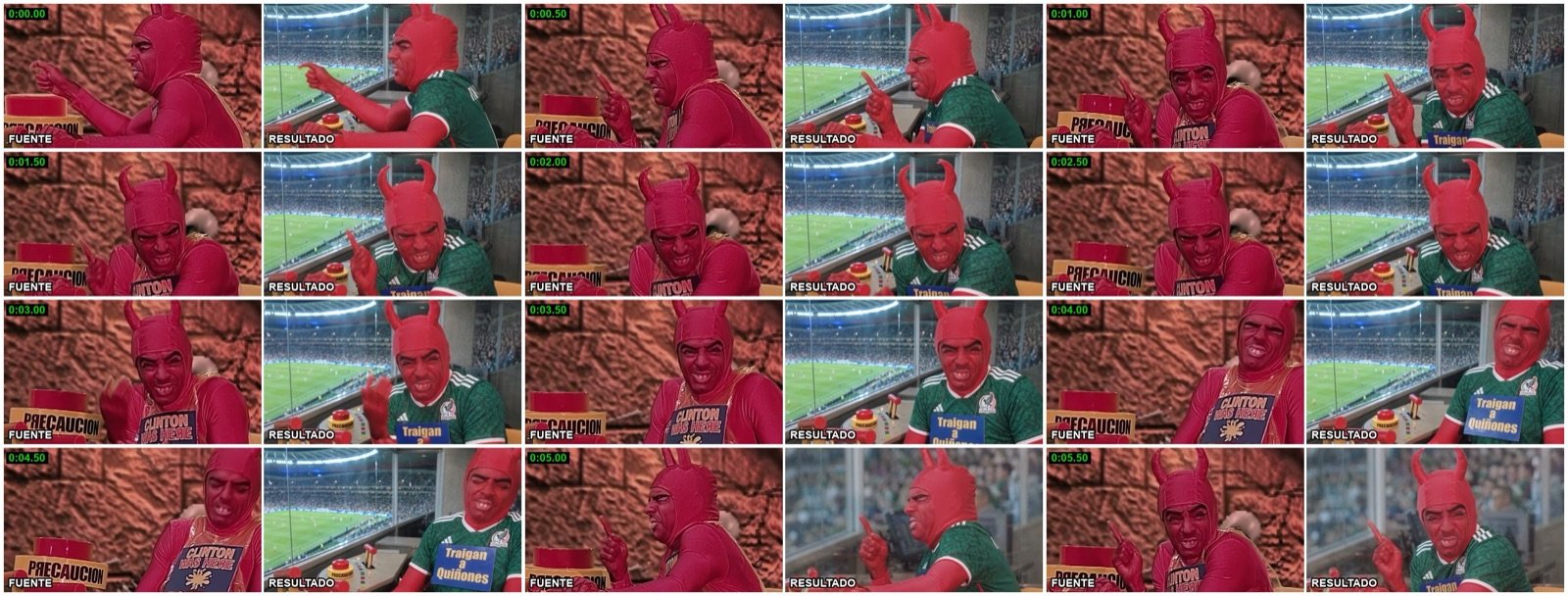
Fuente y resultado en el mismo segundo (aquí, R02 contra V04) y un reporte por capas.
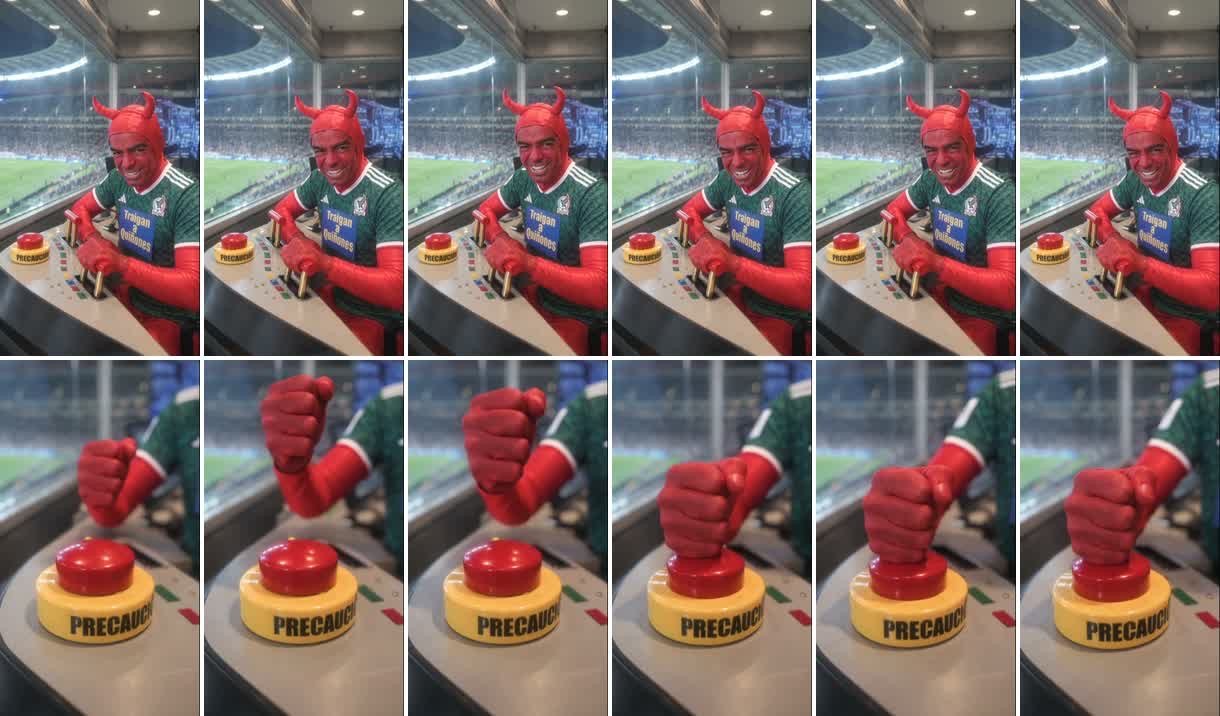
V24 + V25 → 9.0 s, con el corte en el segundo 6.04. La skill te enseña el segundo antes y después del corte para que lo revises.
Descomprime [ruta del ZIP] e instala las dos skills que trae (video-a-video-preparar y video-a-video-producir) en mi carpeta de skills de Claude Code. Revisa que tenga FFmpeg y Python 3; si falta algo, instálalo. Al final dime si quedaron listas.
Se usan en la app de Claude en tu computadora (pestaña Code); desde el celular solo puedes leer esta guía. Abre una sesión nueva y empieza así:
Quiero hacer un video a video. Tengo este video: [ruta]. Quiero que [el personaje] conserve [sus gestos y su cara], pero [con otro vestuario / en otro lugar / en otro estilo]. Ayúdame a preparar la fuente y las referencias.
Ninguna skill genera sin tu permiso. La de preparar no gasta créditos de generación (sí usa tu plan de Claude). La de producir te dice cuánto cuesta cada prueba y espera tu sí, aunque sea "solo para probar".
Las fuentes recortadas y cada prueba, en orden. Úsalos para practicar la revisión por capas: elige uno, encuentra su falla y escribe la corrección.
Sobre el material de referencia: para practicar usa videos tuyos o de los que tengas permiso. Si vas a publicar algo con un personaje o un actor reconocible, necesitas los derechos de su imagen.