01El conector dejó de responder
SíntomaClaude no podía leer la tienda: «connection invalidated».
SoluciónVolver a conectar Shopify en Ajustes → Conectores y retomar.

Le das a Claude tu idea y una descripción de tu producto, y él investiga proveedores, crea los productos, diseña la tienda y te dice qué te toca hacer a ti. Sirve para cualquier producto: ropa, artesanías, accesorios, cosmética o productos digitales. El ejemplo de toda la guía es un caso real: Baúl Metalero, una tienda de playeras para una página de historias del metal, que pasó de la idea a tener catálogo, diseño, cobros y dominio en 10 días.
Las mismas diapositivas de la clase en vivo, con sus animaciones. Avanza con las flechas del teclado o con los botones de cada diapositiva.
La conversación empezó así: «¿Qué necesitas para montar una tienda online en Shopify?». Diez días después la tienda tenía esto:
tienda.baulmetalero.com y correo de atención.Los 10 días no fueron de montaje. Con todo preparado (documentos, cuentas, proveedor y tu ficha de datos), el montaje de la tienda con Claude se hace en una tarde. Lo que toma días es lo de antes: trámites, proveedores y muestras.
Las playeras son el ejemplo, no la regla. El método sirve para cualquier tienda. En cada paso verás qué se hizo en Baúl Metalero y qué cambia si tú vendes otra cosa.
De lo que vendes depende qué imagen pedir, qué variantes tiene cada producto y cómo llega a tu cliente. Ubica tu tienda en esta tabla; la vas a usar en cada paso. Las rutas más automáticas son proveedor (los pedidos le llegan solos) y producto digital (la descarga se entrega sola): se configuran una vez y cada venta corre sin ti. El inventario propio es el único que te pide trabajo en cada pedido: empacar y enviar.
| Tipo de producto | Fotos | Variantes | Cómo llega al cliente | Ojo con |
|---|---|---|---|---|
| Diseño propio impreso playeras, sudaderas, tazas, pósters · el ejemplo | Mockups generados con IA + fotos de ambiente | Modelo, color, tamaño | Un proveedor de impresión bajo pedido imprime y envía | Pedir muestra física |
| Producto físico que haces o compras artesanía, joyería, velas, cosmética | Generadas con IA a partir de tu descripción | Tamaños, colores, aromas, presentaciones | Tú empacas y envías con una app de paquetería | Peso y medidas del paquete; inventario |
| Dropshipping accesorios de catálogo | Generadas con IA a partir de la ficha del proveedor | Las del proveedor | El proveedor envía, a veces desde otro país | Tiempos largos, impuestos de importación, calidad |
| Producto digital plantillas, presets, ilustraciones, guías | Portada y vistas previas | Formato, tamaño, edición | Descarga automática con una app de productos digitales | Sin envío; cuida quién puede descargar |
Antes de generar una sola imagen, escribe en un documento los datos ciertos de cada producto. Es lo que le das a Claude para el prompt y lo que usas para revisar que la imagen no mienta:
Claude mete la ficha en cada prompt y, cuando la imagen sale, la comparas contra la ficha punto por punto: ¿es el color?, ¿son las medidas?, ¿se ve la etiqueta tal cual? Lo que no coincida, se regenera. La misma ficha alimenta después la descripción del producto y su ficha técnica.
En el ejemplo, la ficha era corta: el producto base del proveedor, el diseño, el texto exacto y los límites de impresión.
La IA genera, tú revisas. La imagen tiene que mostrar lo que va a llegar. Si la IA cambia la forma, el color o la etiqueta, el cliente recibe otra cosa y eso son devoluciones. Revisa cada imagen antes de subirla.
Productos regulados. Alimentos, bebidas, cosméticos y suplementos suelen pedir etiquetado y permisos especiales. Pídele a Claude que investigue qué aplica a tu producto antes de subirlo, y confírmalo en la fuente oficial.
Claude se conecta a tu tienda con el conector de Shopify y puede crear casi todo. Pero lo que tiene que ver con tu dinero, tu identidad o lo que el público ve, lo haces tú. Esa división es a propósito, y es lo primero que tienes que entender.
| Tarea | ¿Claude la hace? | Detalle |
|---|---|---|
| Crear productos en borrador | Sí | Con descripción, tipo, etiquetas, variantes (las opciones que elige el cliente), SKU y precio. La moneda la pone la tienda (MXN). |
| Inventario | Sí | Rastrea y fija cantidades. Clave si tienes producto propio; con impresión bajo pedido casi no lo usas. |
| Fotos del producto | Con condición | Solo desde un enlace público (https). No sube archivos de tu computadora. |
| Colecciones | Con cuidado | Las automáticas toman cualquier producto con su etiqueta, incluso en borrador. Y la colección tiene que estar publicada en el canal Tienda online para que su enlace funcione. |
| Páginas y menús | Sí | Las crea sin publicar para que las revises. |
| Duplicar y editar un tema | Sí | Trabaja en una copia sin publicar. Lo que ven tus clientes no cambia. |
| Publicar o borrar un tema | No | Bloqueado por el conector. Lo haces en Tienda online → Temas. |
| Políticas legales | Solo desde el admin | El conector no tiene permiso. Claude redacta el texto; lo pegas tú en Configuración → Políticas, o lo hace Claude desde tu Chrome con tu visto bueno. |
| Pagos, impuestos, plan | No | Todo en el admin, a mano. |
| Dominio | Con otra conexión | El conector de Shopify no lo hace, pero Claude sí: conectado a tu proveedor de dominio (Hostinger tiene conector) o desde tu Chrome. Cómo. |
| Tarifas de envío | Sí | Tarifas fijas por zona. Las guías automáticas necesitan una app. |
Claude en Chrome cubre parte del hueco. Con la extensión de Claude en tu navegador, y tu sesión ya iniciada, Claude puede trabajar en el admin de Shopify o en el panel de tu dominio como si fueras tú: cambiar el nombre de la tienda, revisar el tema en vista previa o poner un registro de dominio. Las contraseñas, los pagos y los datos personales siguen siendo tuyos.
Junta esto antes de la primera conversación. Lo que más retrasa una tienda no es el diseño: son los documentos y las cuentas. Con todo esto listo, el montaje de la tienda se hace en una tarde.
| Concepto | En el ejemplo | Nota |
|---|---|---|
| Plan de Shopify | Mensual | Revisa el precio vigente en tu admin al salir de la prueba. Sin plan no puedes vender. |
| Fotos de ambiente y video | 1,075 créditos de Magnific | 7 fotos a 75 créditos (525) + video de 5 s (325) + 3 fotos regeneradas (225). Claude cotizó cada tanda antes de generar. |
| Fotos de producto | Sin créditos | Mockups y fotos generados con Codex, que usa la cuota de ChatGPT Plus. Magnific cobra créditos: cotiza antes. |
| Costo del producto | Por pieza vendida | Lo que cobra el proveedor por pieza, o lo que te cuesta hacerlo. Pide la tarifa por escrito. |
| Envío | Por pedido | Lo cobra el proveedor o la paquetería, según peso, medidas y destino. Cero si es producto digital. |
| Comisión por cobro | Por venta | Depende del plan y la pasarela. |
| Dominio y correo | Anual | Opcional. Puedes empezar con la dirección .myshopify.com. |
Regla de oro: antes de cualquier generación con costo, pídele a Claude que te diga cuánto cuesta y que espere tu sí. En el ejemplo, Claude siempre cotizó primero: «Total: 850 créditos de 45,000». Así nunca te llevas sorpresas.
Shopify es la plataforma donde vive tu tienda: tus productos, el diseño que ven tus clientes, los cobros y los pedidos. Todo se maneja desde un panel que se llama admin. Claude hace casi todo por ti a través del conector, pero conviene que ubiques estas pantallas: ahí revisas lo que hizo y ahí haces lo que solo te toca a ti. Toca una captura para verla en grande.
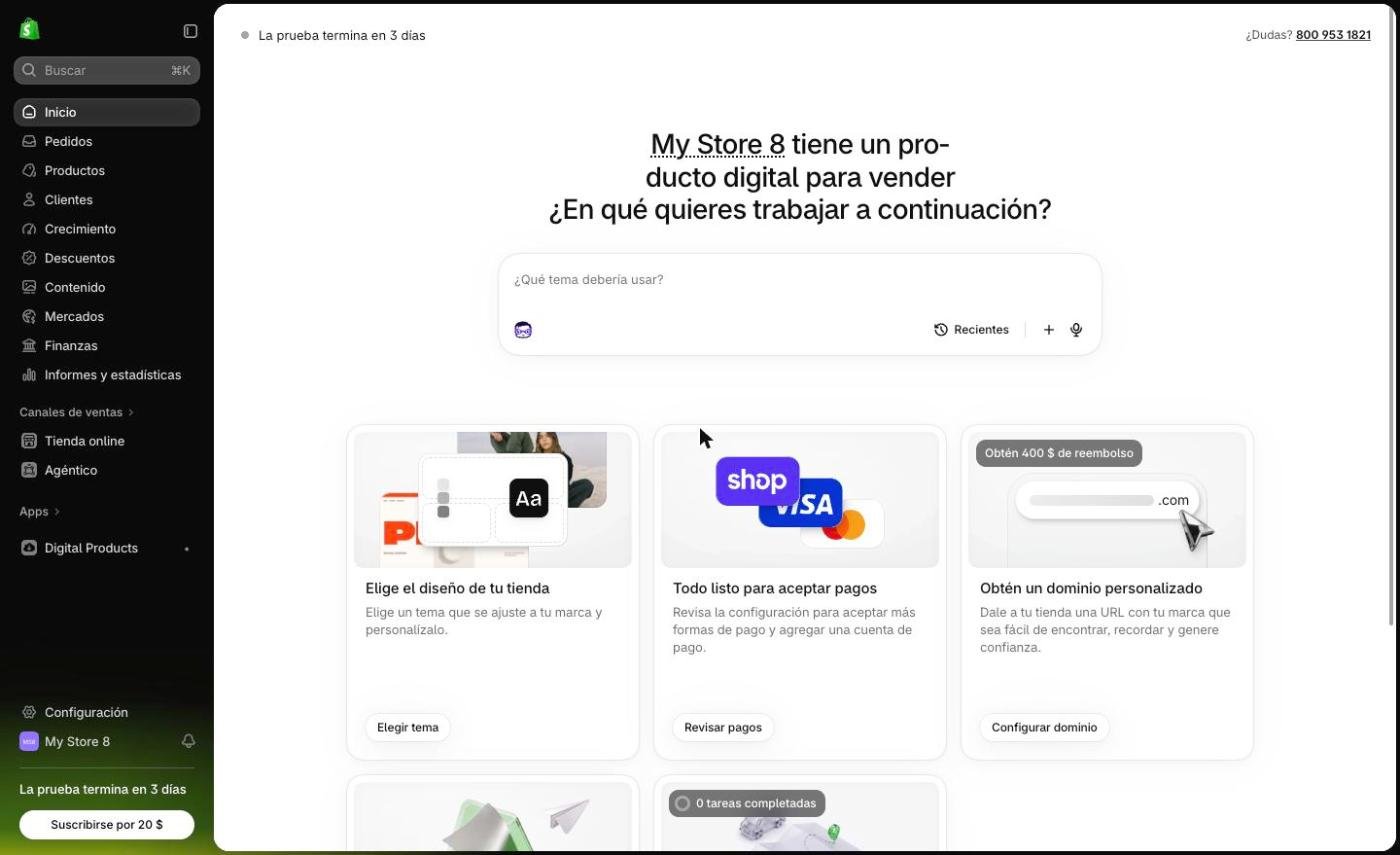

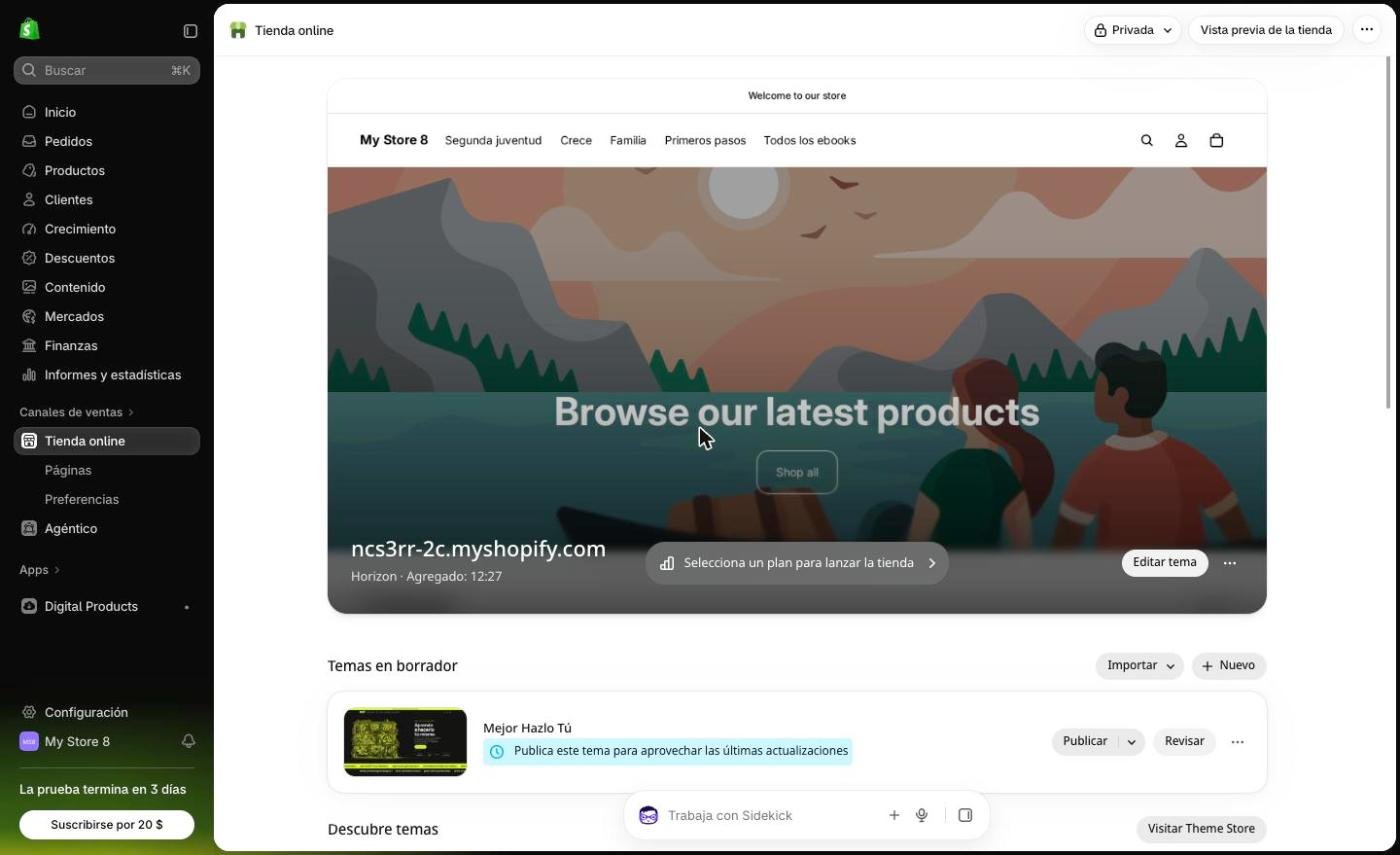
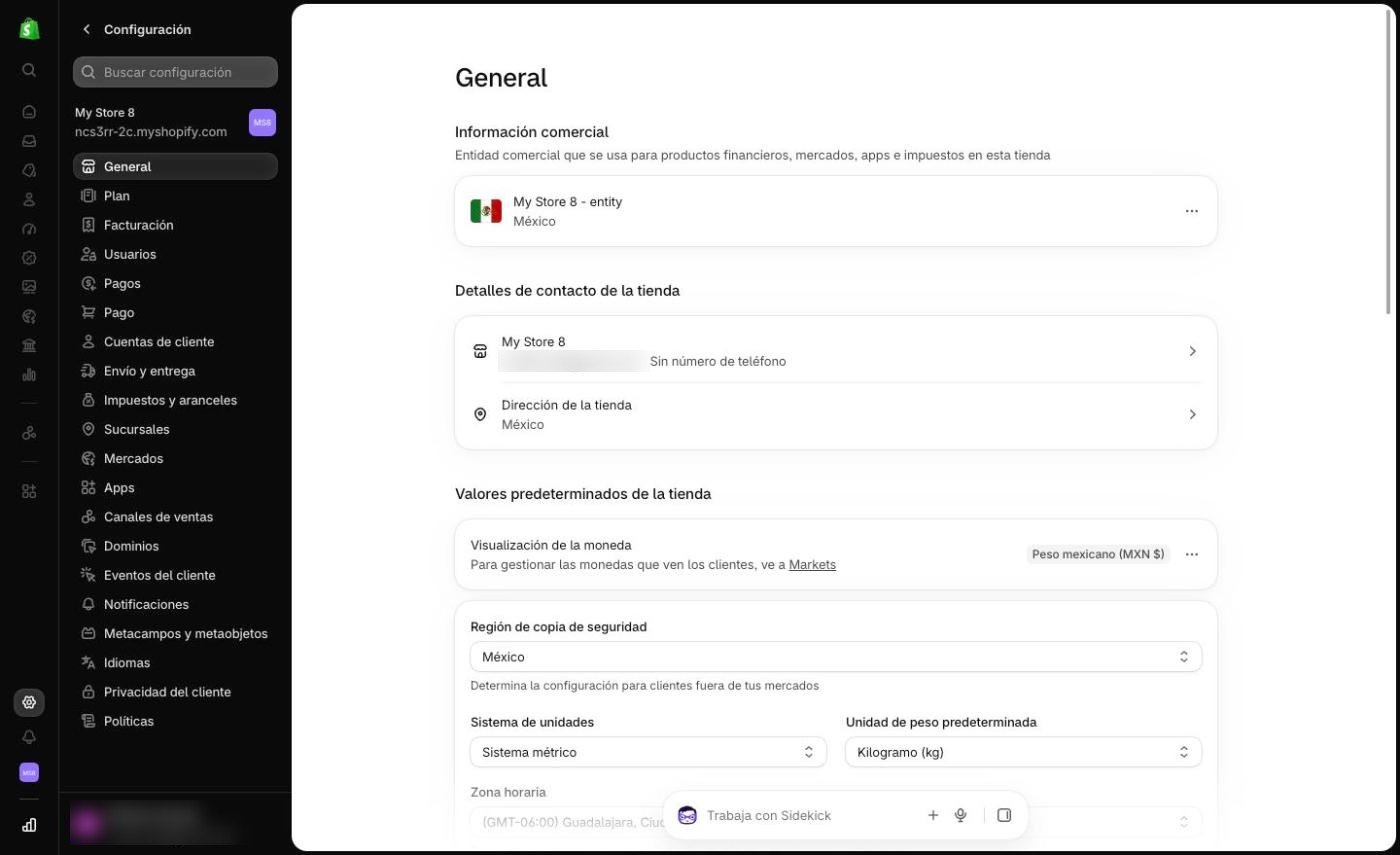
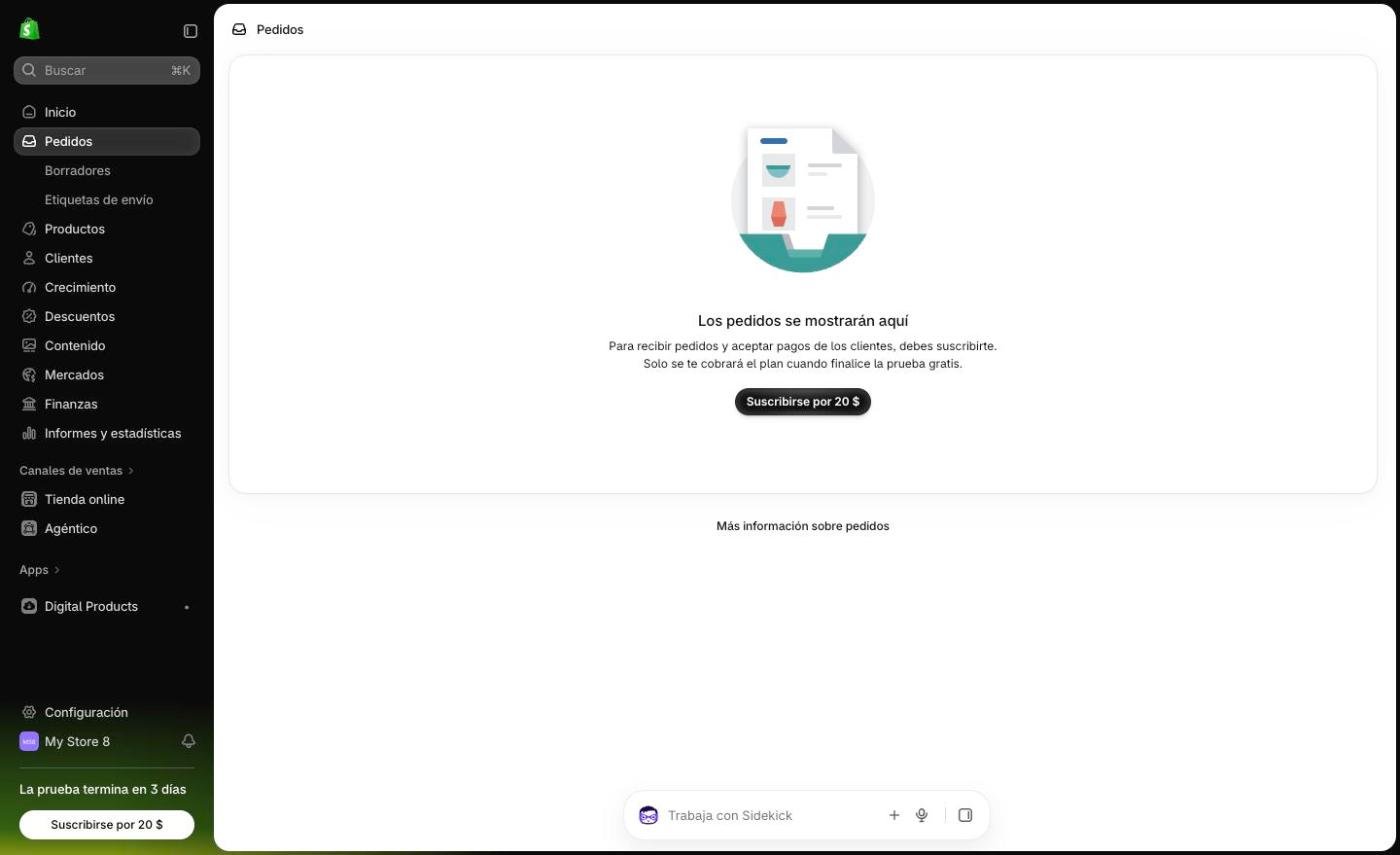
Sidekick no es Claude. Abajo verás «Trabaja con Sidekick»: es el asistente propio de Shopify. En esta clase trabajamos con Claude conectado a tu tienda, que además investiga, genera imágenes y conecta tus otras herramientas.
Toca cualquier paso para ir a su sección. El color de abajo dice quién lo hace.
Modelo de negocio, proveedores, costos y riesgos.
Claude 2Claude se enlaza a tu tienda y revisa qué puede hacer.
Tú → Claude 3Mockup o render generado con IA, listo para la tienda.
Claude + generador de imágenes 4El producto en uso. Opcional, pero vende más.
Claude + generador 5Productos, variantes, precios y colecciones.
Claude 6Tema propio con tus colores y tu ambiente.
Claude · tú publicas 7Nosotros, preguntas, ficha técnica y lo legal.
Claude · tú guardas 8Lo que conecta la tienda con el mundo real.
Tú, con ayuda 9Pedido de prueba, quitar contraseña, anunciar.
TúPídele a Claude una investigación de tu producto: proveedores, costos, tiempos de entrega, permisos y riesgos legales, con fuentes y fecha. Pídele que priorice lo más automático. Puedes combinar modelos: en el ejemplo, playeras bajo pedido más afiliados. Esa investigación decidió todo lo demás.
| Modelo | Cómo funciona | A favor | Ojo con |
|---|---|---|---|
| Impresión bajo pedido | Vendes, el proveedor imprime y envía al cliente. | Sin inventario. Tu diseño, tu marca. | Margen menor. Pide muestra antes. |
| Dropshipping | Un proveedor (a veces en China) envía un producto genérico. | Catálogo rápido. | 2–5 semanas de entrega e impuestos de importación de hasta 33.5 %. |
| Afiliados | Recomiendas productos de otra tienda y cobras comisión. | Sin inventario ni riesgo. | Comisiones bajas. Algunos programas están cerrados. |
| Producto digital | El cliente paga y descarga el archivo al instante. | Sin envío ni inventario. Se configura una vez. | Cuida quién puede descargar; sin reventa del archivo. |
| Inventario propio | Compras, guardas y envías tú. | Mejor margen y control. | Inversión inicial y trabajo en cada pedido. |
La investigación del caso marcaba cada dato como verificado en fuente oficial, de terceros o no verificado, con la fecha de consulta. Pídeselo así: precios, comisiones y reglas cambian cada mes, y necesitas saber de qué dato te puedes fiar.
Se hace una sola vez y toma unos minutos: activas el conector de Shopify en Claude, inicias sesión en Shopify, eliges tu tienda y apruebas los permisos. A partir de ahí, Claude trabaja con esa tienda; no tienes que decirle cuál es.
1En Claude entra a Personalizar → Conectores (en inglés, Customize → Connectors; en algunas versiones está en Configuración → Conectores) y toca +. También llegas desde el chat: + → Conectores → Administrar conectores.
2Busca Shopify, revisa lo que puede hacer y toca Conectar. Se abre una ventana de Shopify.
3Inicia sesión tú con tu cuenta de Shopify y elige la tienda que quieres conectar. Claude nunca ve tu contraseña.
4Lee la lista de permisos y apruébala. Vuelves a Claude con Shopify conectado.
5En un chat nuevo revisa que Shopify esté activado (+ → Conectores) y pregúntale «¿A qué tienda estás conectado?». Si contesta tu tienda, ya quedó.
En el ejemplo, Claude creó un producto en borrador, una colección, una página sin publicar y una copia del tema, comprobó qué funcionaba y después borró todo (menos la copia del tema, que se quita a mano). De ahí salió la tabla de Quién hace qué.
Pídele lo mismo: «Haz una prueba de cada cosa en borrador y luego límpiala».
El conector trabaja con una sola tienda. Para pasar a otra, dile a Claude «Cambia de tienda»: cierra el acceso a la actual y te pide iniciar sesión en la otra, como en los pasos 3 y 4.
Al empezar cada sesión, y antes de crear o editar, pregúntale «¿A qué tienda estás conectado?». Así no subes productos a la tienda equivocada.
Lleva cada tienda en su propio chat o proyecto de Claude, con su ficha de datos y sus instrucciones. Así no se mezclan productos, precios ni diseños.
Es la primera foto de cada producto, la que se ve en el catálogo. La generas con IA; lo que cambia es el tipo de imagen según lo que vendes:
Mockup generado: tu diseño sobre el producto (playera, taza, póster), todos con el mismo encuadre. Es el caso del ejemplo.
Render con IA del producto sobre fondo liso, con el mismo encuadre que el resto del catálogo. Si necesitas varios ángulos, pide una imagen por ángulo.
Portada y vistas previas: cómo se ve abierto, en uso o en una pantalla. Muestra lo que el cliente descarga.
En el ejemplo, Claude escribió un prompt por diseño y los mandó a generar en tandas, todos con la misma foto de referencia para que la serie se viera uniforme:
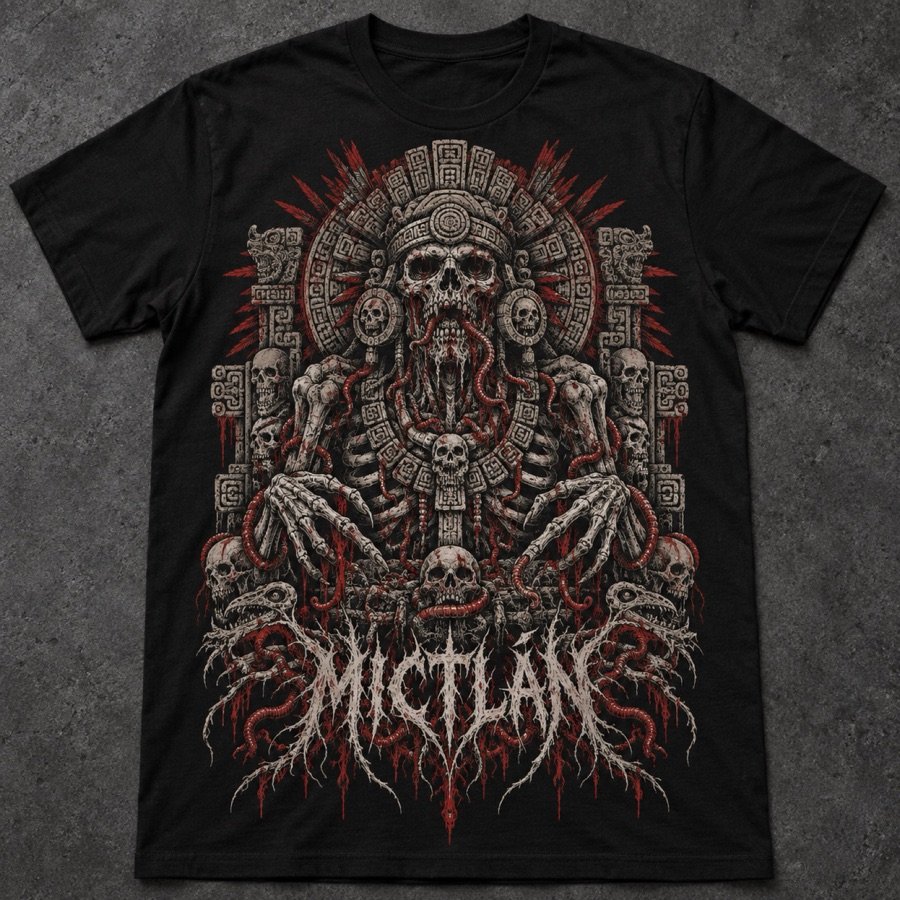
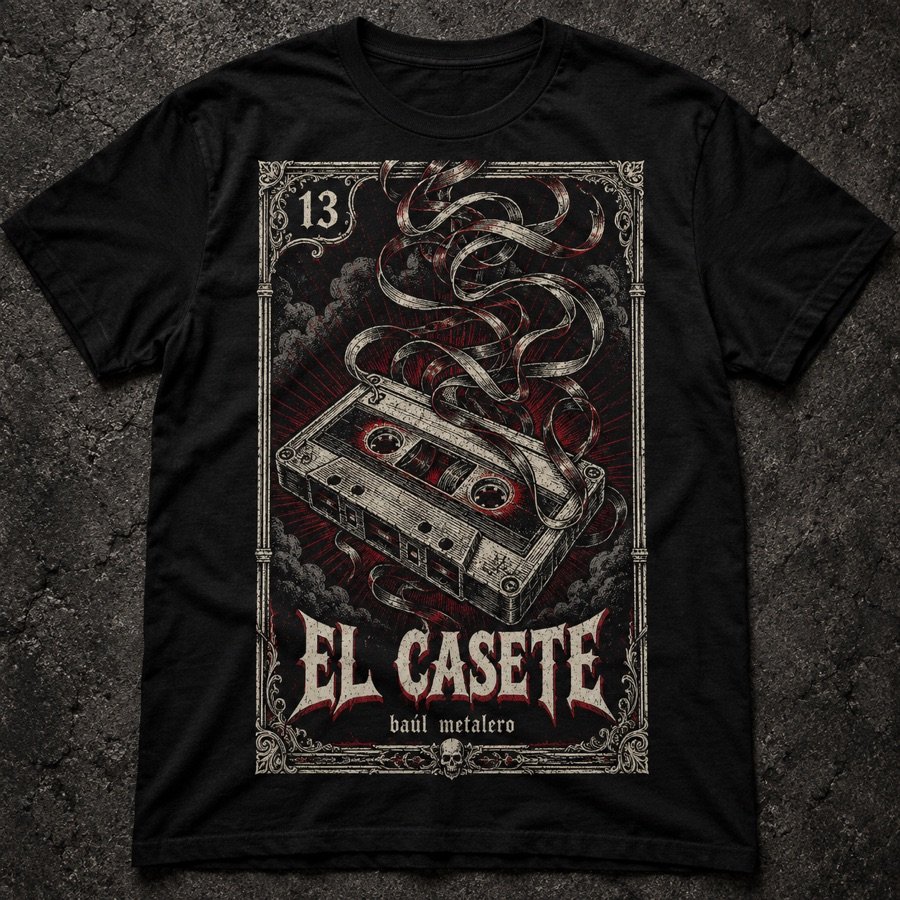
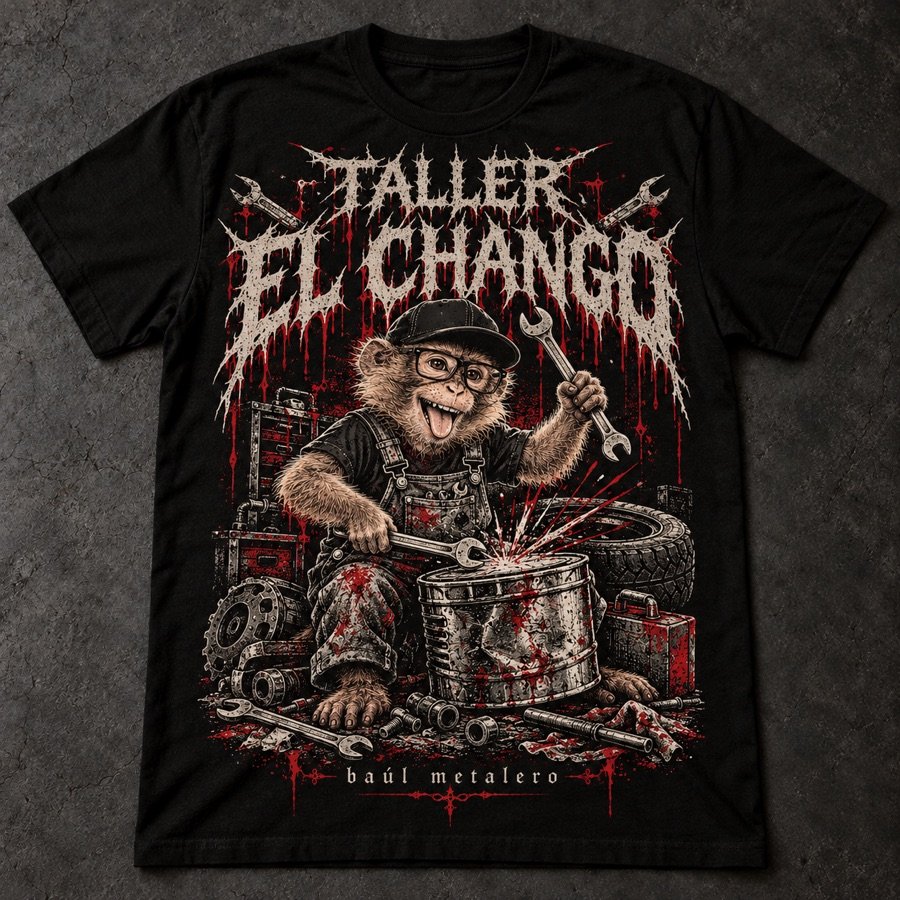
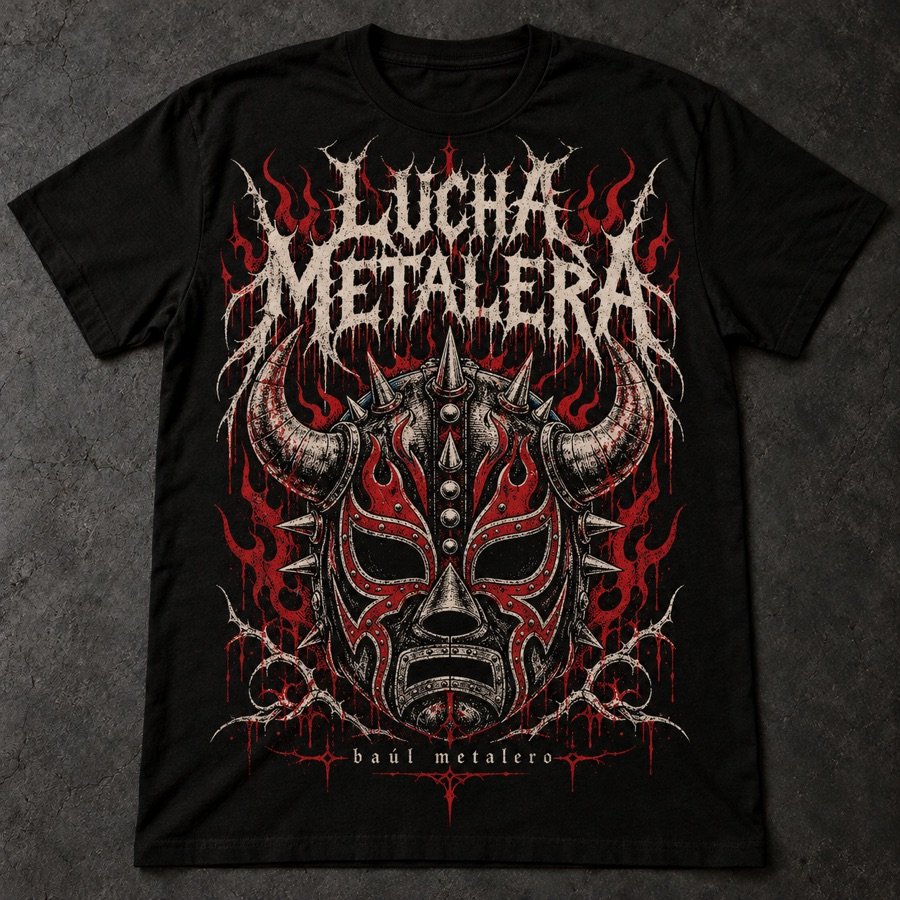
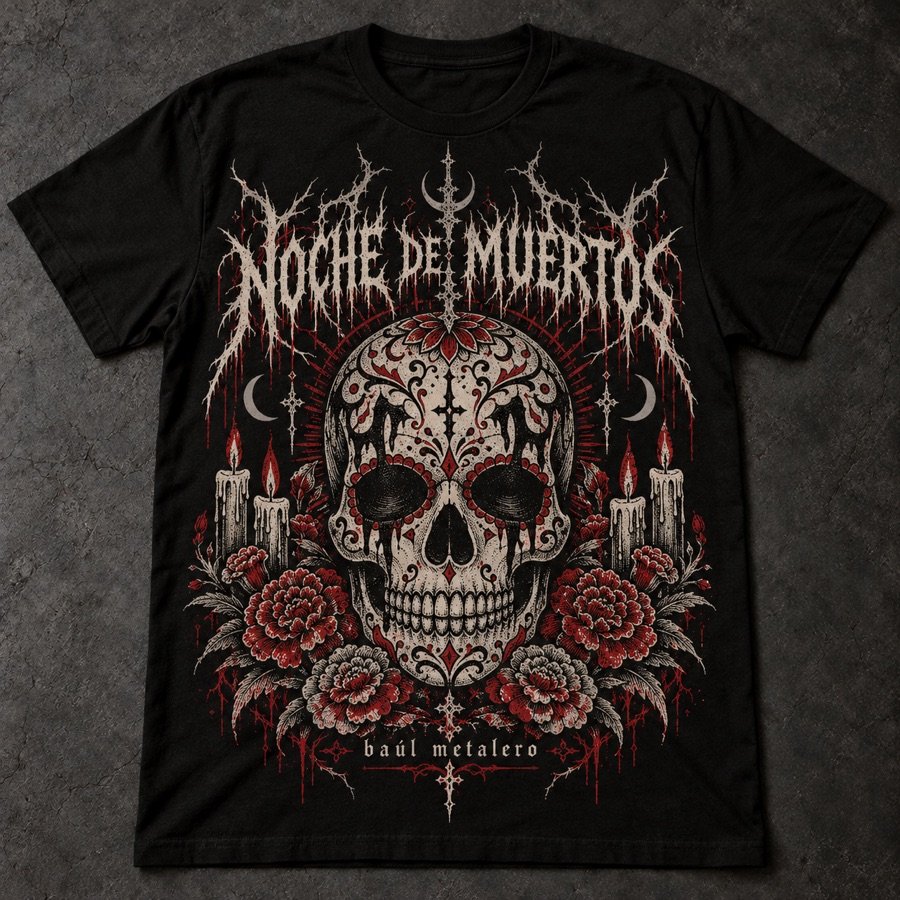
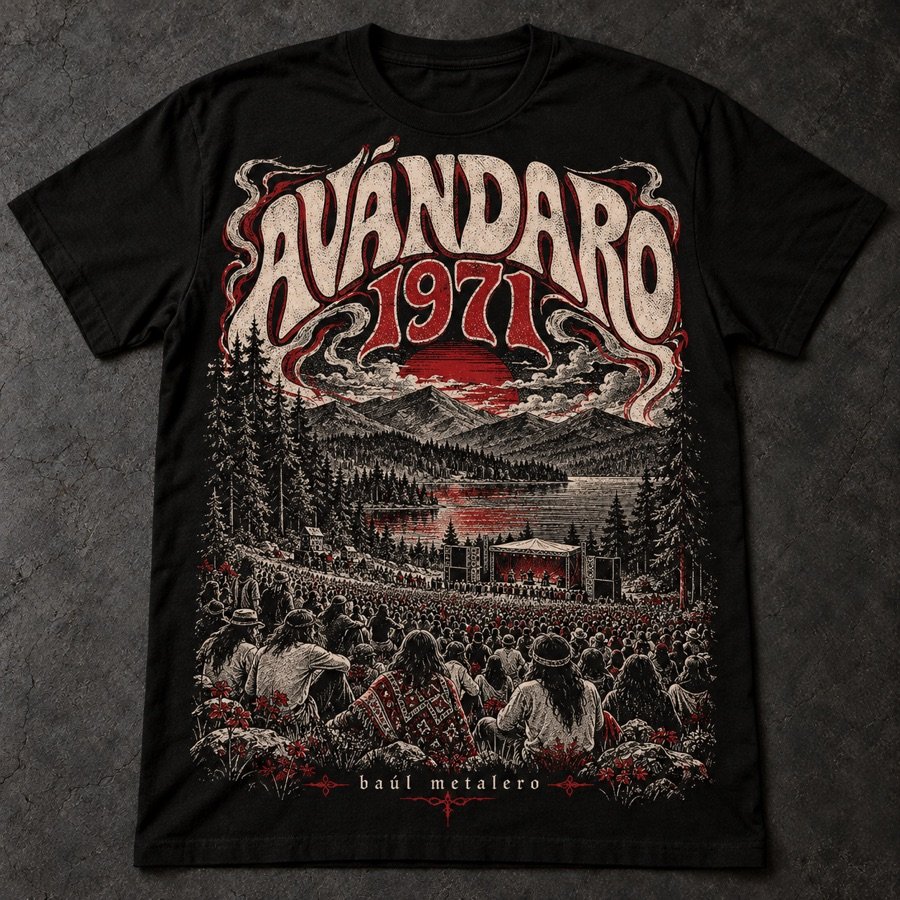

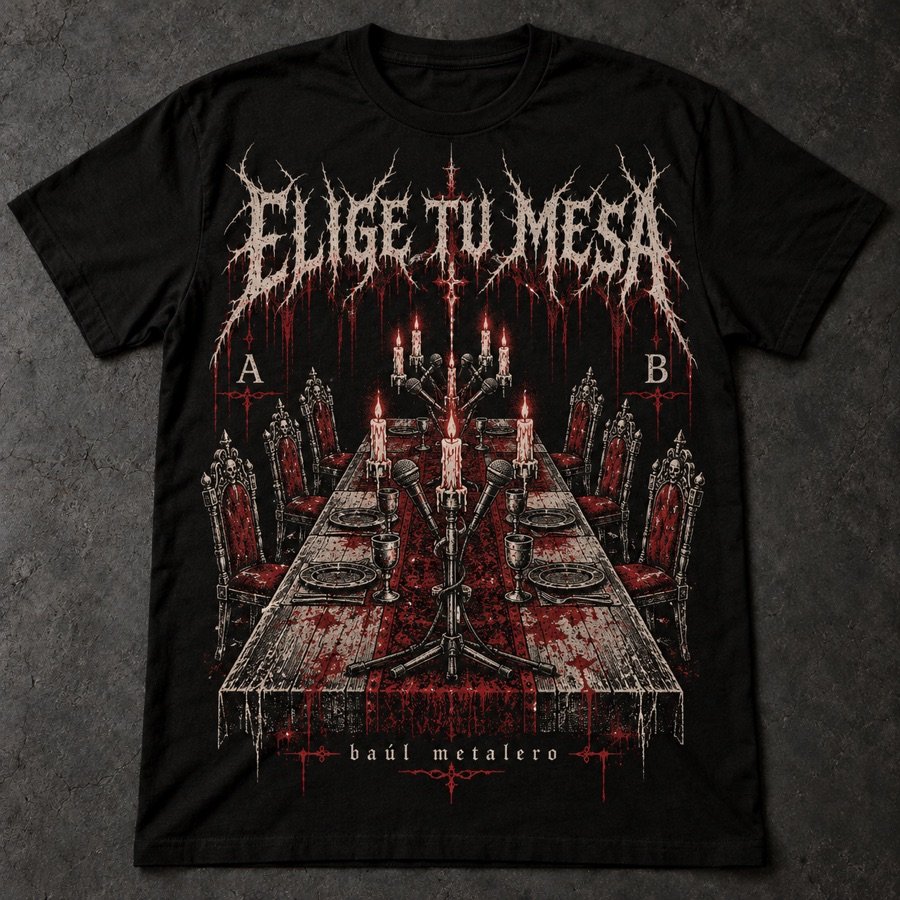
La imagen comercial (mockup, render, foto de ambiente) es para vender. El archivo de producción es lo que recibe el proveedor para fabricar: por ejemplo, el diseño solo, en PNG con fondo transparente, al tamaño y resolución que él pida. Pídele a Claude que lo prepare aparte y con las reglas del proveedor. En el ejemplo, el taller limitaba los colores de impresión.
Si la foto lleva texto, escríbelo en el prompt tal cual y pide que lo respete.
Compárala con tu ficha de datos: que el producto, los colores y el texto sean los correctos. Lo que no coincida se regenera antes de subirlo a la tienda.
No siempre sale a la primera. La imagen tiene que mostrar lo que va a recibir tu cliente. Revisa cada una antes de subirla.
Las fotos de ambiente venden la idea: quién usa tu producto, dónde y para qué. Una vela en una mesa con luz cálida, unos aretes en una mano, una plantilla abierta en una laptop. Son opcionales: puedes abrir solo con la foto principal y agregarlas después; para producto digital, con la portada y las vistas previas basta. Genéralas con la foto principal como referencia para que el producto salga igual. Si salen personas, mejor del cuello para abajo, de espaldas o en detalle de manos: así no hay rostros generados que parezcan gente real.
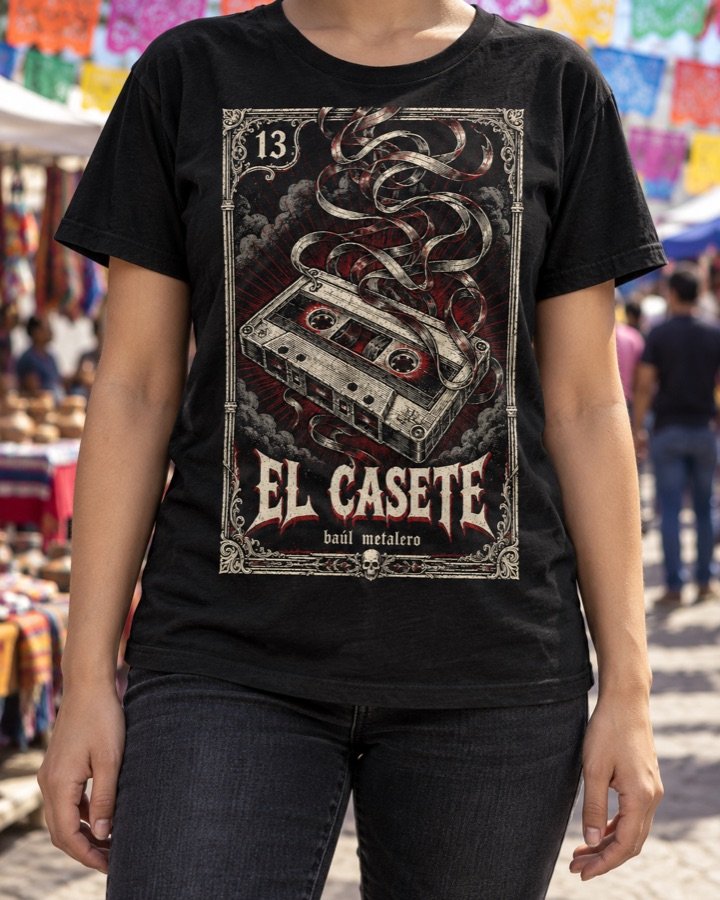
En el ejemplo, gente con las playeras en lugares de la Ciudad de México que la comunidad del canal reconoce:







3 de 7 fotos no sirvieron. En una el chaleco tapaba el diseño, otra traía elementos en el fondo que no iban y en la tercera a la persona le faltaba la cabeza. A otras tres se les recortó la parte de abajo de la cara. Claude revisó cada foto, explicó qué fallaba y cotizó volver a generar solo esas tres (225 créditos).
Claude crea cada producto con título, descripción, etiquetas, variantes (las opciones que elige el cliente: color, tamaño, modelo, formato…), precio en pesos y sus fotos, y lo deja en borrador. Tú revisas y le dices cuáles activar. Si tienes producto propio, pídele también el inventario de cada variante.


Pasa el mouse (o toca) un producto: así se comporta la tienda.
El conector no sube archivos de tu computadora: Shopify descarga la imagen desde una dirección https y la copia a su servidor. Si tu generador está conectado a Claude (Magnific, por ejemplo), Claude sube ahí la imagen, obtiene el enlace y se lo pasa a Shopify. Así se hizo en el ejemplo.
Con la extensión de Claude en Chrome y tu sesión abierta, Claude entra al admin y sube las imágenes desde tu carpeta como lo harías tú.
Productos → el producto → Multimedia → subir. Cinco minutos por producto. Sirve para empezar y para corregir una imagen suelta.
Pídele a Claude la cuenta completa antes de fijar precios. El precio tiene que cubrir:
Un precio único para todo el catálogo, calculado con la referencia pública del proveedor. La tarifa real se pide por escrito: la cuenta se cierra cuando llega.
Regla que vale para todo: si el margen sale menor a lo que te costaría vender el producto en persona, el precio está mal o el proveedor es caro.
Claude duplica el tema gratuito de Shopify y trabaja en la copia sin publicar. Le describes el ambiente de tu marca (rústico, minimalista, divertido, de lujo…) y él escribe las secciones a la medida. Lo que ven tus clientes no cambia hasta que tú le das Publicar.
En el ejemplo: video en loop con título que parpadea como neón viejo, franja con los nombres de los diseños, catálogo, lookbook «Así se usan» y foto de la comunidad con botón a Facebook.
Una tienda vende sin animaciones. Si las pides, que tengan que ver con tu producto: una tienda de velas puede tener una llama que titila; una de joyería, un brillo al pasar el mouse; una de plantillas, un cursor que escribe. Estos son tipos de animación que Claude hace en el código del tema sin costo y que sirven para cualquier tienda; entre paréntesis, cómo se vieron en el ejemplo:
Grano, papel o tela sobre todo el sitio (grano de película).
El título titila como letrero (neón viejo).
Texto corriendo con novedades o promociones.
Brillo, zoom o interferencia al pasar el mouse (glitch).
La foto principal cambia a la de ambiente.
Un ícono de tu marca como cursor (púa de guitarra).
Una barra arriba que avanza al bajar (con un casete que gira).
Si el cliente lo pide en su celular o computadora, las animaciones se apagan.
¿Ves la línea verde arriba de esta guía? Es la misma idea de la barra de avance: avanza conforme bajas. Pide animaciones que tengan que ver con tu marca, no efectos genéricos.
No siempre sale a la primera. En el ejemplo, la barra de avance no avanzaba: en ese tema la página no se desplaza en la ventana, sino en un contenedor interno. Claude solo lo descubrió al revisar la vista previa en Chrome. Pídele siempre que revise el resultado en la vista previa, no solo que escriba el código.
Nadie compra en una tienda que no dice cuánto tarda el envío ni cómo se devuelve algo. Claude redacta y crea las páginas sin publicar; las políticas legales las guardas tú.
Lo que el cliente necesita para no equivocarse y no escribirte: medidas, materiales, ingredientes, duración, cuidados o formatos de archivo. Sale de tu ficha de datos reales. En el ejemplo, un desplegable de medidas en cada producto.
En Configuración → Políticas. Claude te da el texto con huecos entre corchetes para los datos que faltan.
Las políticas dependen de cómo entregas. En el ejemplo, las Preguntas frecuentes y la política de envíos quedaron con los días de producción y entrega entre corchetes porque todavía no se cerraba el trato de impresión. No inventes tiempos: llénalos cuando tengas la respuesta del proveedor por escrito. Los textos legales que redacta Claude son un punto de partida, no asesoría legal.
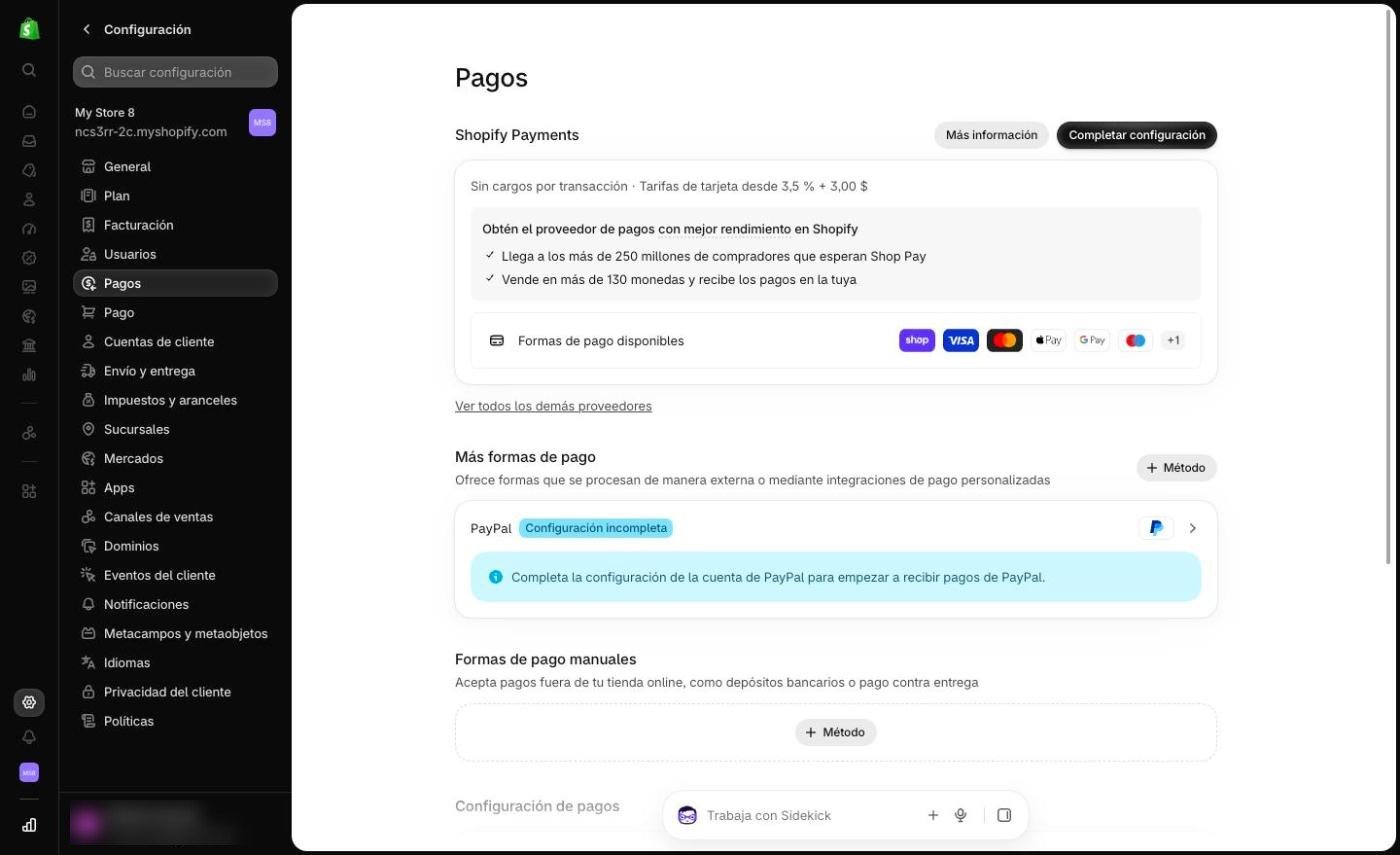
Shopify Payments es lo que cobra a tus clientes y te deposita en tu banco. Lo das de alta tú, una sola vez, en Configuración → Pagos: ningún conector lo activa porque pide tus datos personales y tu cuenta bancaria. Claude te dice qué tener a la mano y te explica cada pantalla; los datos los escribes tú. Información del centro de ayuda de Shopify, consultada en octubre de 2026: revísala, porque cambia.
Shopify cobra y descuenta su comisión.
Es la espera normal. Los primeros depósitos de una tienda nueva tardan más.
Por SPEI a tu CLABE. Lo cobrado de viernes a domingo llega junto. Mínimo $10.
Suele tardar de 24 a 72 horas más en verse en tu cuenta.
En Configuración → Pagos → Shopify Payments, en Ver payouts (en algunas versiones, «Ver pagos»). Cada depósito aparece como pendiente, en tránsito, pagado o fallido. También en la app de Shopify del celular.
En la pantalla de una tienda de prueba aparecía «Tarifas de tarjeta desde 3,5 % + 3,00 $», sin cargos extra por transacción. La tarifa exacta depende de tu plan: revísala en esa misma pantalla y métela en la cuenta del precio.
Haz una compra de prueba antes de abrir. Con tu plan de pago activo, Shopify Payments tiene un modo de prueba: lo activas, compras como si fueras cliente sin que se cobre nada, revisas que el pedido llegue, y lo desactivas. Mientras está activo, nadie puede comprar de verdad.
Lo que más falla: fotos escaneadas en lugar de originales, una cuenta de ahorro en lugar de cheques o débito, o una cuenta a nombre de otra persona. Si un depósito sale como fallido, revisa la CLABE en Configuración → Pagos.
| Forma de pago del cliente | ¿Disponible? | Nota |
|---|---|---|
| Visa, Mastercard, UnionPay | Sí, automático | American Express solo si el cliente paga en pesos. |
| Apple Pay, Google Pay, Shop Pay | Sí, automático | |
| Meses sin intereses | Sí | Solo con tarjeta de crédito, en pesos. |
| OXXO | Lo activas tú | Efectivo, entre $10 y $10,000 MXN. |
| Transferencia SPEI | No | Para cobrar por transferencia necesitas otra pasarela, como Mercado Pago o Conekta. |
Revisa en Configuración → Impuestos que esté como te diga tu contador. En el ejemplo, los precios ya incluyen IVA.
Shopify no emite CFDI por sí solo. Lo más automático es una app de facturación conectada a tu tienda: tu cliente pide su factura y la app la hace sola. Abajo está cómo.
Se configura una vez. Después, cada cliente que necesite factura la pide desde la página de gracias o desde un portal, pone su RFC y la recibe por correo, sin que tú intervengas.
Datos de la tienda de apps de Shopify, consultados el 29 de octubre de 2026. Cambian: revísalos antes de instalar.
Pídele a Claude la comparación con tu volumen. Si vendes pocas piezas al mes, conviene pagar por factura; si vendes muchas, una mensualidad. Antes de instalar, confirma con tu contador el régimen fiscal y la factura global.
Si no sabes cómo llega el producto a tu cliente, no puedes abrir. Es la decisión que más tiempo toma, porque implica pedir precios por escrito, probar muestras o empacar tú. Hay tres caminos:
El proveedor fabrica o tiene el producto y lo manda. Su app se conecta a Shopify y los pedidos le llegan solos. Tú configuras la tarifa que cobras al cliente. Pide muestra.
Empacas y envías tú, pero la guía no la haces a mano: una app de paquetería, como Envia, se conecta a Shopify, trae los pedidos con la dirección del cliente y genera las guías. Abajo está cómo queda.
No hay envío: una app de productos digitales manda el enlace de descarga al pagar. Desactiva el envío en esos productos para que no lo cobre.
| Pregunta | Por qué importa |
|---|---|
| ¿Produce o envía desde México? | Define si tu cliente espera días o semanas, y si paga impuestos de importación. |
| ¿Cuánto cobra por pieza y por envío? | Es la base de tu precio. Pídelo por escrito, no te quedes con el precio al público. |
| ¿Cuánto tarda en total? | Producción más transporte. Es lo que pones en tu política de envíos. |
| ¿Tiene app para Shopify? | Sin app, cada pedido se lo pasas a mano: deja de ser automático. |
| ¿Qué dicen sus reseñas? | En la tienda de apps de Shopify y en sitios de reseñas. Pocas reseñas o malas: pide muestra sí o sí. |
| ¿Qué hace si llega mal? | Reposición, reembolso o nada. Tu cliente te va a reclamar a ti. |
Pídele a Claude esta tabla con los proveedores de tu producto. En el ejemplo se compararon cuatro proveedores de impresión y ganó el que producía en México, porque entregaba en días y no en semanas; uno internacional quedó de respaldo.
Esto es lo que hace que la tienda corra sin ti. Se configura una vez; después cada venta sigue este camino. Claude te guía en cada punto; la cuenta con el proveedor y la instalación de la app las haces tú.
La prueba que no te puedes saltar. Antes de abrir, haz un pedido de prueba de punta a punta: pagas tú, revisas que el pedido llegue al proveedor o que el correo con la descarga llegue, y que el rastreo aparezca en Shopify. Con proveedor físico, espera a recibir el paquete: así ves el empaque y la calidad que verá tu cliente.
Si vendes producto físico y lo envías tú, esta app es la que te quita el trabajo: cotiza con varias paqueterías, genera la guía con los datos del pedido y le manda el rastreo a tu cliente. El ejemplo es Envia; Skydropx funciona igual. Cada guía se paga aparte, según destino, peso y medidas.
Instalar la app desde la tienda de apps de Shopify, crear tu cuenta en envia.com, poner tu dirección de origen y tu forma de pago para las guías.
Comparar la app con otras, decidir entre tarifa fija o tarifas en vivo, configurar las zonas de envío en Shopify y revisar todo contigo en Chrome.
Empacar, generar la guía (un clic, o varias de golpe), pegarla y entregar el paquete. El rastreo le llega solo al cliente.
Pesa y mide bien tus cajas. La guía se cobra con el peso y las medidas que registras. Si el paquete real es más grande o pesa más, la paquetería cobra sobrepeso después. Haz un envío de prueba antes de abrir.
Pide la muestra antes de conectar. Vale para cualquier proveedor. El principal del ejemplo tenía una sola reseña en la tienda de apps de Shopify, y era mala. Eso no lo descarta, pero sí obliga a probar: pide una muestra, mide los tiempos y escribe a soporte antes de conectar tu tienda.
Es opcional: puedes abrir con la dirección .myshopify.com que te da Shopify. Conectar un dominio es decirle a internet que tumarca.com lleva a tu tienda. Se hace en dos lados, en tu proveedor de dominio (donde lo compraste) y en Shopify, y Claude puede hacer los dos.
Claude estaba conectado a Hostinger, donde estaba el dominio. Puso el registro ahí y conectó el dominio en Shopify. Se usó un subdominio, tienda.baulmetalero.com, para no perder el sitio ni el correo que ya existían.
tumarca.com abre la tienda. Si ya tenías un sitio ahí, deja de verse. Es lo que Claude pone, por si quieres revisarlo:
tienda.tumarca.com abre la tienda. Tu sitio y tu correo siguen igual. Claude solo agrega:
hola@tumarca.com): pídele a Claude que lo ponga en Configuración → Información de la tienda y en tus políticas, en lugar de tu correo personal.Todos pasaron de verdad. Ninguno fue grave porque se trabajó en borrador y con la tienda protegida con contraseña.
SíntomaClaude no podía leer la tienda: «connection invalidated».
SoluciónVolver a conectar Shopify en Ajustes → Conectores y retomar.
SíntomaClaude en Chrome aparecía desconectado.
SoluciónAbrir el panel lateral de la extensión con la misma cuenta de Claude. Si sigue igual, cerrarlo y volver a abrirlo.
SíntomaCon la tienda protegida con contraseña, la vista previa no cargaba completa.
SoluciónVerla desde el admin (Temas → Personalizar) o compartir la contraseña de Preferencias → Contraseña.
SíntomaEl conector solo acepta imágenes desde un enlace https.
SoluciónLas tres formas están en Catálogo: enlace público, Claude en Chrome o a mano.
SíntomaRostros a medias y un cuerpo sin cabeza.
SoluciónRecortar lo recortable; regenerar lo demás. Pedir desde el prompt «sin rostros».
SíntomaClaude no puede publicar ni borrar temas, ni guardar políticas legales.
SoluciónLo haces tú en el admin, o Claude desde tu Chrome. La tabla completa está en Quién hace qué.
SíntomaLas pruebas dejaron una copia del tema sin publicar.
SoluciónBorrarla a mano en Tienda online → Temas cuando termines.
SíntomaEl enlace «Originales» del menú no abría.
SoluciónLa colección no estaba publicada en el canal Tienda online. Se publicó y cargó con sus productos.
SíntomaSe llamaba «Mi tienda 7» y arriba decía «Welcome to our store».
SoluciónCambiar el nombre en la configuración y el anuncio superior en el tema. Revisa todos los textos del tema gratuito.
SíntomaLa barra de avance del ejemplo se quedaba en cero.
SoluciónClaude lo encontró al revisar la vista previa en Chrome. Pide siempre esa revisión, no solo el código.
SíntomaUna colección automática jala cualquier producto con su etiqueta, incluso en borrador.
SoluciónEtiqueta con cuidado. Los productos en borrador no se venden, pero sí cuentan en la colección.
SíntomaPlan de prueba: Shopify no deja cobrar.
SoluciónElegir plan de pago desde el admin. Solo lo puedes hacer tú.
SíntomaNo quedó claro si la app de paquetería genera las guías sola cuando alguien paga.
SoluciónRevisar la ficha de la app antes de instalar. Con impresión bajo pedido no la necesitas: el proveedor envía.
Distinto de lo que el conector no puede (eso está en Quién hace qué): esto es lo que Claude no debe hacer aunque pueda. Te abre la página y te dice qué llenar, pero el último clic es tuyo.
No le pases contraseñas por el chat. Guárdalas en un gestor de contraseñas. Si Claude necesita entrar a un panel, abre tú la sesión en Chrome y él trabaja desde ahí.
Toca cada punto cuando lo termines. Se queda guardado en este navegador.
No necesitas saber programar. Estas son las frases que llevan de un paso al siguiente.
1 · InvestigarQuiero abrir una tienda en Shopify de [producto] para [público] en México. Investiga proveedores, costos, tiempos de entrega y qué modelo me conviene (impresión bajo pedido, dropshipping, producto digital, afiliados o inventario propio), priorizando lo más automático. Marca cada dato como verificado, de terceros o no verificado, con fecha.
2 · ConectarConéctate a mi tienda de Shopify y dime qué puedes hacer y qué tengo que hacer yo. Pídeme confirmación antes de crear cualquier cosa. Si quieres probar algo, hazlo en borrador y luego límpialo.
3 · Fotos de productoVendo [producto]. Dime cómo debe ser la imagen principal de cada uno para generarla con IA: encuadre, fondo y detalles que tiene que respetar. Si hay texto, va exacto. Antes de generar, dime el costo y espera mi sí.
4 · Fotos de ambienteGenera fotos de [producto] en uso, en [lugares o momentos que tengan que ver con mi marca]. Usa mi foto principal como referencia para que el producto salga igual, sin cambiar forma, color ni etiqueta. Si sale gente, sin rostros. Cotízame primero.
5 · CatálogoCrea los productos en borrador con sus variantes [las opciones que elige el cliente] a $[precio] MXN, primero la foto principal y luego la de ambiente, y una colección automática «[nombre]». Si tengo inventario, pon [cantidad] por variante. Revisa cada imagen antes de subirla.
6 · DiseñoDuplica el tema y, en la copia sin publicar, dale un aspecto [estilo] con mis colores [colores]: portada con mi producto, catálogo, colección destacada y una sección sobre la marca. Si propones animaciones, que tengan que ver con mi producto, y revisa el resultado en la vista previa.
7 · PáginasCrea sin publicar las páginas Nosotros y Preguntas frecuentes, y en cada producto una ficha con [medidas, materiales, ingredientes, cuidados o formatos]. Redacta mis políticas de devoluciones, envíos y términos, y deja entre corchetes lo que no sepas.
8 · ¿Qué falta?¿Qué falta para poder vender? Sepáralo en lo que puedes hacer tú ahora, lo que solo puedo hacer yo y lo que depende de otros, en orden de importancia.
La última es la más útil. En el ejemplo, «¿falta algo?» y «¿qué sigue?» se preguntaron una y otra vez. Cada respuesta separaba lo que Claude podía hacer de inmediato de lo que dependía de ti, y así nada se quedó olvidado.
Una skill es un paquete de instrucciones que Claude carga cuando lo necesitas. Esta hace con tu tienda lo mismo que esta guía, pero conversando: te pregunta qué vendes, arma tu ficha de datos, va paso por paso y al final de cada uno te dice qué hizo, qué te toca y qué sigue.
Qué vendes, a quién y cómo va a llegar. Con eso elige la ruta más automática para tu producto.
Termina cada paso con un tablero de avance. Pregúntale «¿qué falta para vender?» cuando quieras.
Todo en borrador, te dice el costo antes de gastar y nunca te pide contraseñas ni datos bancarios.
Pídeselo así:
Descomprime [ruta del ZIP] e instala la skill tienda-shopify en mi carpeta de skills de Claude Code. Al final dime si quedó lista.
Para usarla, activa también el conector de Shopify (paso 2) y abre un chat nuevo con algo así:
Quiero abrir mi tienda en Shopify. Vendo [tu producto] para [tu público]. Llévame paso a paso.
Si ya empezaste, dile «ya tengo mi tienda a medias» y pega tu último tablero de avance. Revisa lo que ya hay en tu tienda y sigue desde ahí.
No necesitas abrirla todavía. Llega a la próxima clase con esto: